 /
Сканирование (с пользовательскими настройками) /
Редактирование созданных заданий
/
Сканирование (с пользовательскими настройками) /
Редактирование созданных заданий
Редактирование созданных заданий
В этом разделе описывается, как изменить уже созданное задание.
-
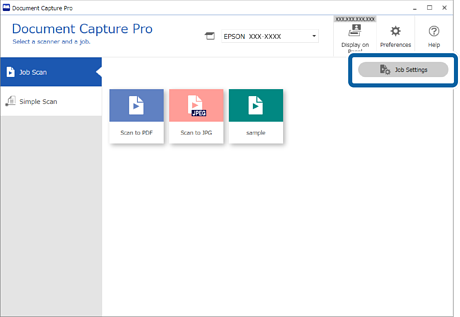
1Щелкните Настройки задач на экране Сканировать задание.
-
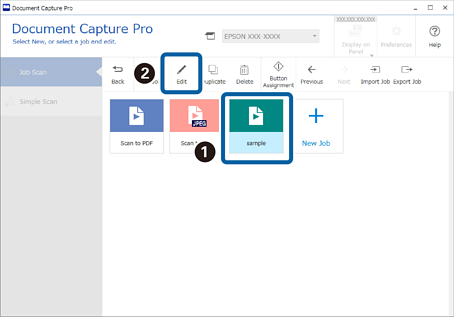
2Щелкните значок задания, которое необходимо изменить, затем щелкните Редактировать.
Можно также щелкнуть задание дважды, чтобы изменить его.
 Примечание:
Чтобы удалить задание, щелкните значок задания, затем щелкните Удалить.
Отображается окно Настройки задач.
-
3Как и при создании нового задания, щелкните вкладки с 1. Сканировать по 5. Подтвердить/Тест, затем выберите элементы, которые следует изменить.
-
4После завершения редактирования нажмите кнопку Сохранить, чтобы обновить измененное задание.
Если необходимо создать новое задание, внести изменения, дублировать задание, удалить его и т. п., продолжайте менять настройки.
Чтобы завершить изменение настроек задания, нажмите кнопку Назад в левой части панели инструментов, после чего снова откроется экран заданий.
Если необходимо выполнить сохраненное задание с помощью кнопки сканера, щелкните Настройки события и назначьте задание кнопке сканера.

