 /
Сканирование (основные операции) /
Выполнение задания сканирования /
Экран Изменение результатов сканирования
/
Сканирование (основные операции) /
Выполнение задания сканирования /
Экран Изменение результатов сканированияЭкран Изменение результатов сканирования
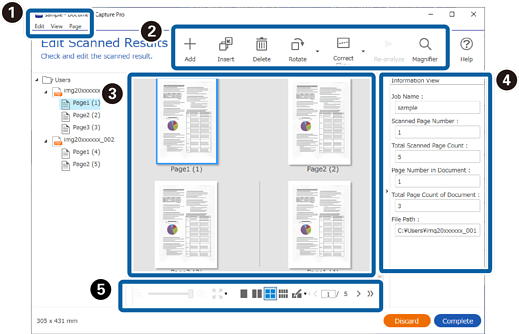
Этот экран отображается после завершения сканирования, если в настройках сохранения был выбран параметр Показать диалоговое окно «Изменение страницы» перед сохранением.
Можно изменить ориентацию изображения, добавить/вставить страницы, изменить порядок страниц и проверить/исправить структуру создаваемого файла.
|
Элемент |
Объяснение |
|||
|---|---|---|---|---|
|
(1) |
Редактировать |
В меню Редактировать в верхней части страницы можно выполнить такие операции, как копирование, удаление и редактирование изображений. |
||
|
Отменить |
Отменяет последнее редактирование. |
|||
|
Вырезать |
Вырезает выбранное изображение (страницу). |
|||
|
Копировать |
Копирует выбранное изображение (страницу). |
|||
|
Вставить |
Вставляет скопированное изображение (страницу). |
|||
|
Удалить |
Удаляет выбранное изображение (страницу). |
|||
|
Повернуть |
Поворачивает выбранное изображение (страницу). |
|||
|
Исправить скос |
Позволяет вручную регулировать угол выбранного изображения (страницы). Введите угол регулировки на экране Изменение угла или выберите Авто для автоматической регулировки. |
|||
|
Разделить изображение |
Разделяет выбранное изображение. При разделении страницы на левую и правую части страницы назначаются слева направо. |
|||
|
Повторный анализ |
Укажите область штрихкода или OCR, которую следует проанализировать и повторно распознать как текст. |
|||
|
(2) |
Вид |
Можно настроить отображение страницы в меню Вид в верхней части экрана. |
||
|
Масштаб |
При отображении области изображения на одной странице можно установить увеличение изображения (страницы). |
|||
|
Навигация |
Переходит от выбранного изображения (страницы). |
|||
|
Макет страницы |
Выберите количество изображений по вертикали и горизонтали, которое будет отображаться в области изображений. |
|||
|
Лупа |
Можно увеличить область изображения вокруг курсора мыши на экране. |
|||
|
(3) |
Страница |
Можно добавить и изменить порядок страниц в меню Страница в верхней части экрана. |
||
|
Добавить страницы |
Можно добавить дополнительные оригиналы после последней страницы, отсканировав или импортировав их из указанного файла. Чтобы отсканировать дополнительные страницы, поместите оригиналы, которые необходимо добавить, в сканер и выберите Получить со сканера. |
|||
|
Вставить страницы |
Можно вставить дополнительные оригиналы перед выбранной в настоящее время страницей, отсканировав или импортировав их из указанного файла. Чтобы отсканировать дополнительные страницы, поместите оригиналы, которые необходимо добавить, в сканер и выберите Получить со сканера. |
|||
|
Заменить страницы |
Можно заменить выбранное изображение на новое отсканированное изображение или указанный файл. Чтобы отсканировать новые страницы, поместите оригиналы, которые необходимо добавить, в сканер и выберите Получить со сканера. |
|||
|
Разделить документ |
Разделяет выбранную страницу и все последующие страницы по разным файлам. |
|||
|
Объединить документы |
Щелкните Объединить с предыдущим файлом, чтобы объединить выбранную страницу с предыдущей страницей для создания отдельного файла. Щелкните Объединить со следующим файлом, чтобы объединить выбранную страницу со следующей страницей для создания отдельного файла. |
|||
|
|
Добавить |
Можно отсканировать дополнительные оригиналы и добавить их после последней страницы. Поместите оригиналы, которые следует добавить, в сканер, затем нажмите Добавить. |
||
|
Вставка |
Можно вставить дополнительные оригиналы перед выбранной в настоящее время страницей, отсканировав их. Поместите оригиналы, которые следует добавить, в сканер, затем нажмите Вставка. |
|||
|
Удалить |
Удаляет выбранное изображение. |
|||
|
Повернуть |
Поворачивает выбранное изображение (страницу). |
|||
|
Исправить скос |
Позволяет вручную регулировать угол выбранного изображения (страницы). Введите угол регулировки на экране Изменение угла или выберите Авто для автоматической регулировки. |
|||
|
Повторный анализ |
Укажите область штрихкода или OCR, которую следует проанализировать и повторно распознать как текст. |
|||
|
Лупа |
Можно увеличить область изображения вокруг курсора мыши на экране. |
|||
|
|
Область изображения |
Отображает отсканированное изображение. Также можно изменить порядок страниц, перетащив эскизы. |
||
|
|
Область данных |
Отображает данные штрикхода или OCR, считанные из отсканированных данных. |
||
|
|
 |
При отображении области изображения на одной странице можно использовать ползунок для изменения степени увеличения отображаемого изображения. |
||
 |
Если область изображения отображается на отдельной странице, можно изменить размер отображаемого изображения до размера страницы, высоты страницы, ширины страницы или сделать 100-процентное увеличение. |
|||
 |
Выберите количество изображений по вертикали и горизонтали, которое будет отображаться в области изображений. |
|||
 |
Отображает текущее/общее количество страниц. Вы можете ввести количество страниц или щелкнуть стрелки для перехода на страницу. |
|||


-
Форматы файлов BMP, JPEG, TIFF, Multi-TIFF, PDF и PNG поддерживают операции со страницами, например вставку страниц.
-
Поддерживаются только PDF-файлы, созданные с помощью приложения Epson.

