 /
Сканирование (с пользовательскими настройками) /
Расширенные функции сканирования /
Создание папки с двумя уровнями с помощью двух типов штрихкодов
/
Сканирование (с пользовательскими настройками) /
Расширенные функции сканирования /
Создание папки с двумя уровнями с помощью двух типов штрихкодов
Создание папки с двумя уровнями с помощью двух типов штрихкодов
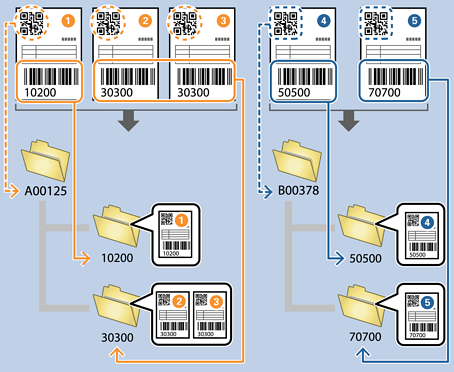
Можно использовать два типа штрихкодов в документе для создания и сохранения двухуровневой папки.
В этом разделе описывается настройка задания «Создание папки со сведениями первого штрихкода и последующее создание папки со сведениями второго штрихкода ниже в структуре папки».
-
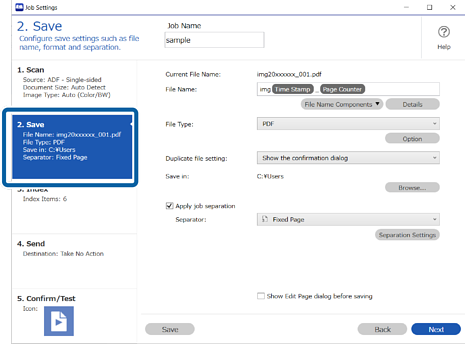
1На экране Настройки задач щелкните вкладку 2. Сохранить.
-
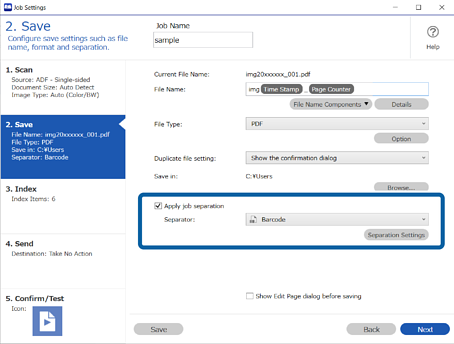
2Выберите Применить разделение задач, для параметра Разделитель задайте значение Шрихкод, затем щелкните Настр. разделения.
-
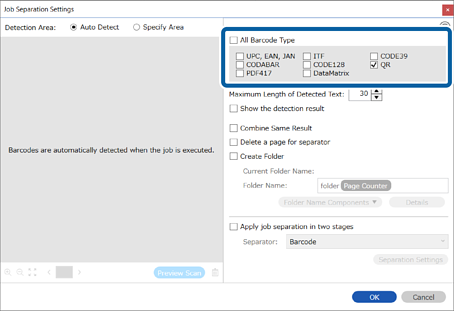
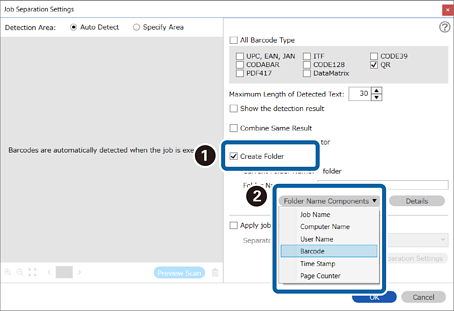
3На экране Настройки разделения задач выберите тип штрихкода, который следует использовать для первой папки.
Снимите флажок Все типы штрихкода, чтобы выбрать отдельные типы штрихкодов.
В этом примере мы выберем код QR.
-
4Выберите Создать папку, затем выберите Штрихкод в разделе Компоненты имени папки.
 Примечание:
Можно использовать курсор для указания, куда следует добавить Компоненты имени папки.
Можно также изменить порядок компонентов, выбрав добавленные элементы и перетащив их.
Для удаления компонента выберите добавленный элемент и удалите его с помощью клавиши Delete на клавиатуре.
-
5Выберите Применить разделение заданий на два этапа, для параметра Разделитель задайте значение Шрихкод, затем щелкните Настр. разделения.

-
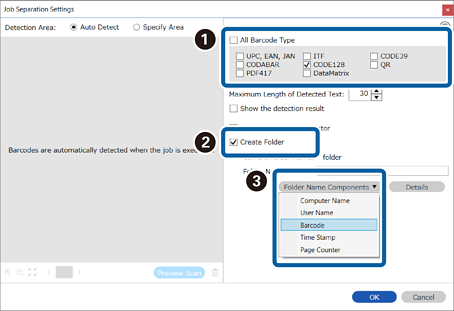
6Кроме того, на экране Настройки разделения задач выберите тип штрихкода, который следует использовать для второй папки, выберите Создать папку, затем выберите Штрихкод в Компоненты имени папки и добавьте к Имя папки.
Снимите флажок Все типы штрихкода, чтобы выбрать отдельные типы штрихкодов.
В этом примере мы выберем CODE128.
 Примечание:
-
Можно использовать курсор для указания, куда следует добавить Компоненты имени папки.
Можно также изменить порядок компонентов, выбрав добавленные элементы и перетащив их.
Для удаления компонента выберите добавленный элемент и удалите его с помощью клавиши Delete на клавиатуре.
-
При использовании двухмерного штрихкода со множеством информации укажите максимальное число символов для использования для разделения в Максимальная длина определенного текста.
-
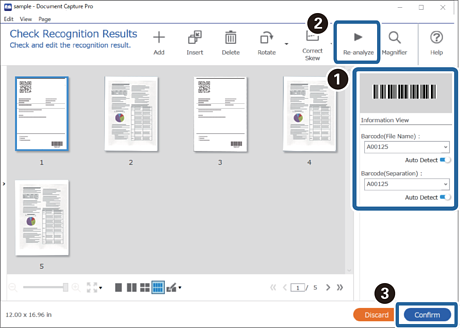
Если необходимо проверить правильность распознавания штрихкода, выберите Отобразить результаты обнаружения. Можно проверить распознанную область и текст на экране, который появится после сканирования. Также можно повторно указать область для распознавания и исправить текст.
-
