 /
Сканирование (с пользовательскими настройками) /
Расширенные функции сканирования /
Создание и сохранение папок с именами из символов, распознанных с помощью функции OCR (доступно только в некоторых моделях)
/
Сканирование (с пользовательскими настройками) /
Расширенные функции сканирования /
Создание и сохранение папок с именами из символов, распознанных с помощью функции OCR (доступно только в некоторых моделях)
Создание и сохранение папок с именами из символов, распознанных с помощью функции OCR (доступно только в некоторых моделях)
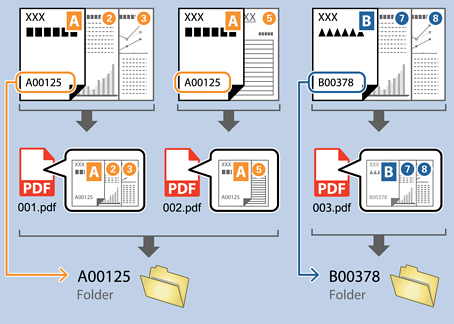
С помощью OCR (функции для распознавания текстовой информации на отсканированных изображениях и ее преобразования в текстовые данные) можно считывать текст из определенной области, делить файл по этому тексту, создавать и сохранять папки.
В этом разделе описываются параметры задания «Создание и сохранение папок с использованием текста, распознанного OCR».
-
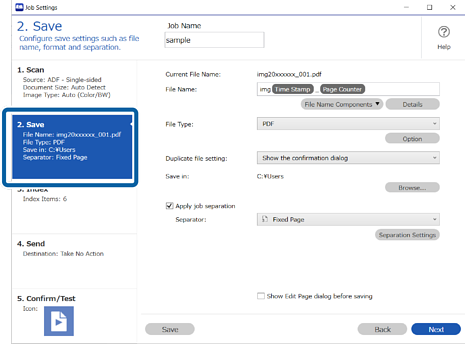
1На экране Настройки задач щелкните вкладку 2. Сохранить.
-
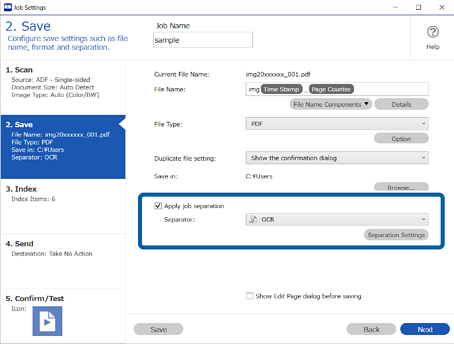
2Выберите Применить разделение задач, для параметра OCR установите значение Разделитель и щелкните Настр. разделения.
-
3На экране Настройки разделения задач выберите тип считываемого текста в разделе Текст для распознавания.Выберите Создать папку, затем выберите OCR в разделе Компоненты имени папки.
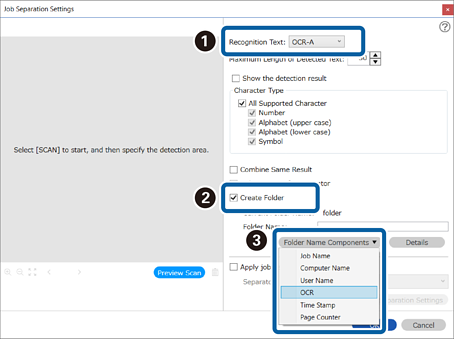
OCR добавляется к значению Имя папки.
Примечание:Для указания места, куда следует добавить Компоненты имени папки, можно использовать курсор.
Можно также изменить порядок компонентов, выбрав добавленные элементы и перетащив их.
Для удаления компонента выберите добавленный элемент и удалите его с помощью клавиши Delete на клавиатуре.
-
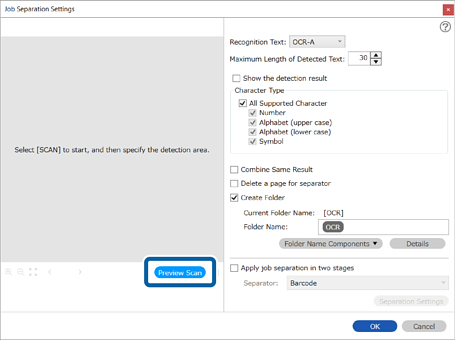
4Чтобы задать область обнаружения текста для OCR, поместите оригиналы в сканер и щелкните Сканировать.
-
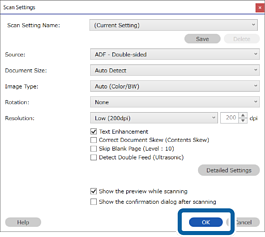
5Щелкните OK на экране Настройки сканирования.
-
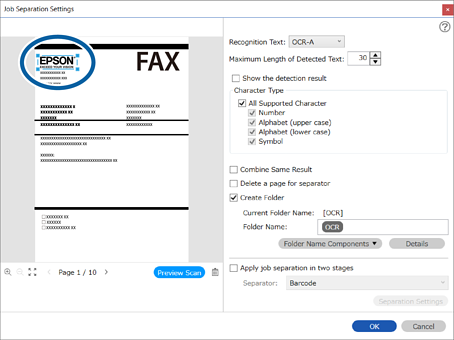
6В окне предварительного просмотра отсканированного изображения укажите область обнаружения текста.Нужная область выделяется синим прямоугольником с помощью мыши.
 Примечание:
-
Параметр Максимальная длина определенного текста позволяет указать максимальное число символов, которые могут быть считаны в обнаруженной области для использования в качестве имени папки.
-
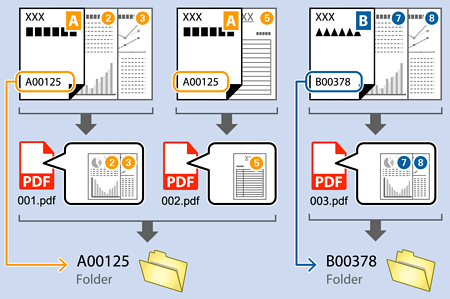
Если после разделения по текстовой информации OCR необходимо сохранить вместе все изображения, разделенные по одной текстовой информации, выберите Объединить одинаковый результат.
-
Если не требуется сохранять страницы, используемые для разделения, установите флажок Удалить страницу для разделителя.После разделения можно удалить ненужные страницы, а затем сохранить.
-
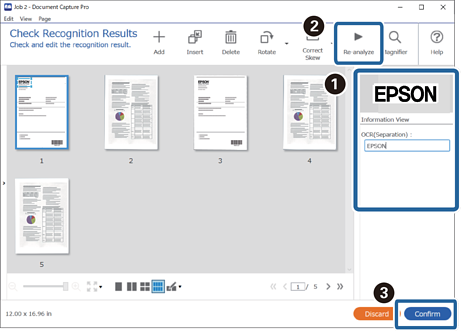
Если необходимо проверить правильность распознавания текста, выберите Отобразить результаты обнаружения.Распознанную область и текст можно проверить на экране, который появится после сканирования.Также можно повторно указать область для распознавания и исправить текст.
-
