 /
Сканирование (с пользовательскими настройками) /
Создание новой задачи
/
Сканирование (с пользовательскими настройками) /
Создание новой задачи
Создание новой задачи
В этом разделе описывается создание нового задания.
Вы можете создать до 30 заданий.
-
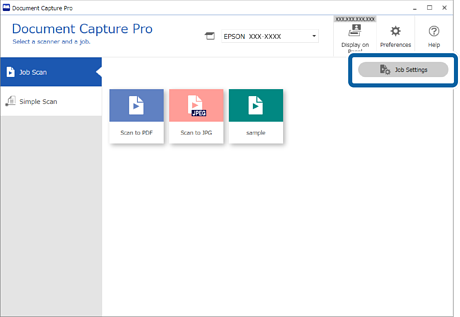
1Щелкните Настройки задач на экране Сканировать задание.
-
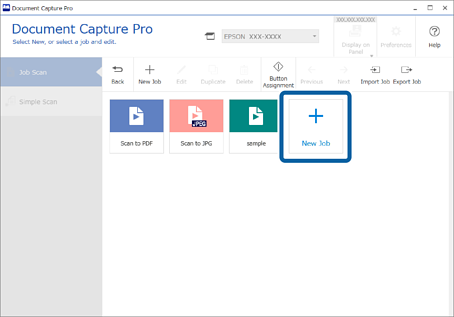
2Нажмите Новый.
 Примечание:
Чтобы создать новое задание на основе другого задания, щелкните задание, которое следует использовать в качестве основания, затем щелкните Дублировать.
Отображается окно Настройки задач.
-
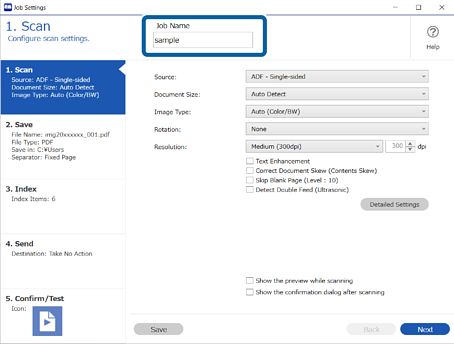
3Введите значение Имя задания.
-
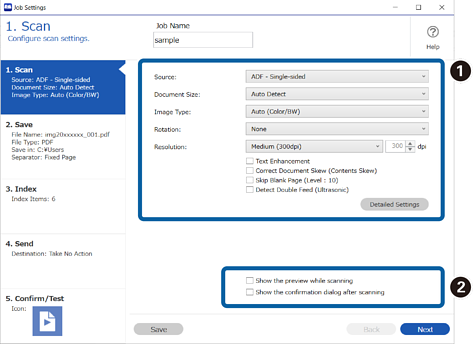
4На вкладке 1. Сканировать задайте операции задания по сканированию, которое необходимо создать.
-
 . Задайте базовые параметры сканирования.
Чтобы настроить дополнительные параметры, щелкните Дополнительные настройки, чтобы открыть экран настроек. Настройте операцию сканирования и щелкните Сохранить, чтобы вернуться на экран Document Capture Pro.
. Задайте базовые параметры сканирования.
Чтобы настроить дополнительные параметры, щелкните Дополнительные настройки, чтобы открыть экран настроек. Настройте операцию сканирования и щелкните Сохранить, чтобы вернуться на экран Document Capture Pro. -
 . При необходимости измените настройки.
Выберите Показывать пробное изображение в процессе сканирования, чтобы отображать изображения во время сканирования.Выберите Отобразить окно подтверждения после сканирования, чтобы отображать сообщение о подтверждении сканирования после завершения текущего сканирования.
. При необходимости измените настройки.
Выберите Показывать пробное изображение в процессе сканирования, чтобы отображать изображения во время сканирования.Выберите Отобразить окно подтверждения после сканирования, чтобы отображать сообщение о подтверждении сканирования после завершения текущего сканирования.
После завершения изменения настроек сканирования нажмите кнопку Следующая или перейдите на вкладку 2. Сохранить.
-
-
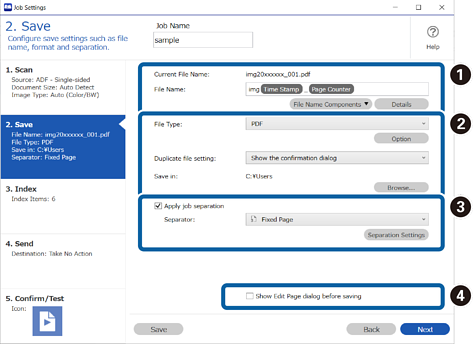
5На вкладке 2. Сохранить можно изменить настройки для сохранения результатов сканирования.
-
. Задайте имя файла.
При выборе из списка Компоненты имени файла нужного компонента, который следует использовать для имени файла, этот компонент добавляется к имени файла. Можно также ввести нужное имя напрямую в поле Имя файла.Если необходимо добавить штрихкоды, OCR и формы, необходимо заблаговременно задать настройки. Нажмите Подробнее.В разделе Подробнее можно также изменить отметку времени и формат счетчика страниц.
-
. Установите формат сохранения файла, местоположение для сохранения и обработку при дублировании имени файла.
Параметры может быть включено в зависимости от типа файла; щелкните, чтобы изменить подробные настройки.
-
 . Если вам необходимо разделить задания, выберите этот пункт, чтобы выбрать метод разделения, затем выберите Настр. разделения, чтобы задать более подробные настройки.
-
 . При необходимости измените настройки.
При выборе Показать диалоговое окно «Изменение страницы» перед сохранением можно после сканирования внести дополнительные изменения на экране Изменение результатов сканирования.
. При необходимости измените настройки.
При выборе Показать диалоговое окно «Изменение страницы» перед сохранением можно после сканирования внести дополнительные изменения на экране Изменение результатов сканирования.
Настроив параметры сохранения, нажмите кнопку Следующая или перейдите на вкладку 3. Указатель.
-
-
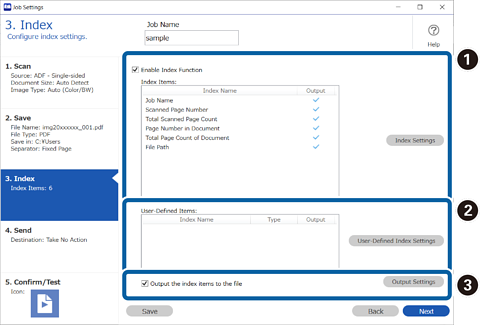
6На вкладке 3. Указатель можно изменить настройки файла индексации.
-
. При создании файла индекса выберите Включить функцию индексации.
Щелкните Параметры индексации и выберите элементы, которые следует использовать для индексирования.
-
. Также можно указать штрихкод или OCR в качестве элемента индексирования. Щелкните Пользовательские параметры индекса для установки определенного пользователем индекса.
-
. Выберите Вывод элементов индекса в файл, затем щелкните Параметры вывода, чтобы настроить элементы вывода и имя файла, которое будет использоваться при выводе в файл.
После завершения изменения настроек индексирования нажмите кнопку Следующая или перейдите на вкладку 4. Отправить.
-
-
7Установите параметры местоположения на вкладке 4. Отправить.
Если выбран параметр Местоположение, элементы настроек отображаются в соответствии с местом отправки.
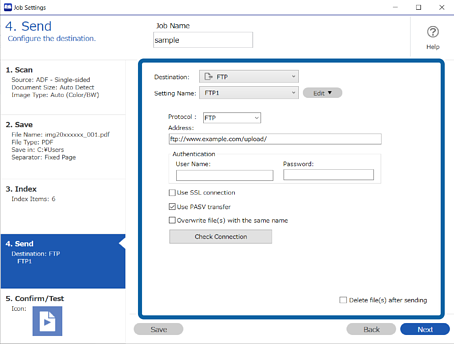
После завершения изменения настроек передачи нажмите кнопку Следующая или перейдите на вкладку 5. Подтвердить/Тест.
-
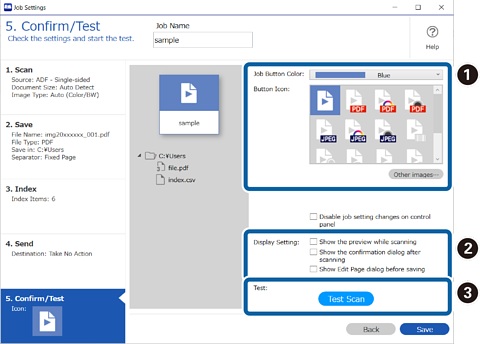
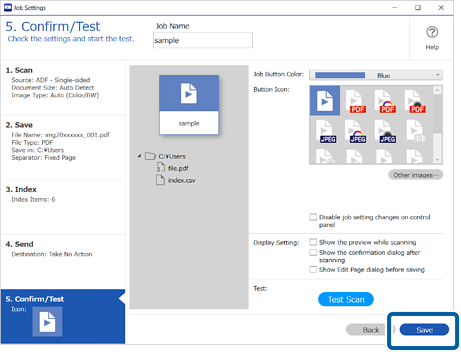
8Проверьте настройки на вкладке 5. Подтвердить/Тест, затем выполните пробное сканирование.
-
. Измените цвет или значок кнопки задания.
-
. Измените настройки отображения, которые используются во время и после сканирования.
-
. Выполните пробное сканирование с использованием заданного в настоящее время задания.
-
-
9Щелкните Сохранить, чтобы завершить создание задания.
Если необходимо создать новое задание, внести изменения, дублировать задание, удалить его и т. п., продолжайте менять настройки.
Чтобы завершить изменение настроек задания, нажмите кнопку Назад в левой части панели инструментов, после чего снова откроется экран заданий.
Если необходимо выполнить сохраненное задание с помощью кнопки сканера, щелкните Настройки события и назначьте задание кнопке сканера.

