 /
Сканирование (с пользовательскими настройками) /
Расширенные функции сканирования /
Сохранение файлов с именами файлов с использованием информации из штрихкодов
/
Сканирование (с пользовательскими настройками) /
Расширенные функции сканирования /
Сохранение файлов с именами файлов с использованием информации из штрихкодов
Сохранение файлов с именами файлов с использованием информации из штрихкодов
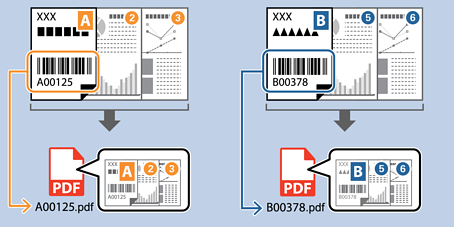
Используя информацию из штрихкодов, можно разделить файлы по страницам, на которых находится штрихкод; кроме того, вы можете создать и сохранить папки, используя текстовую информацию из штрихкодов.
В этом разделе описываются параметры задания для сортировки по штрихкодам и сохранения файлов с именами файлов с помощью текстовой информации в штрихкодах.
-
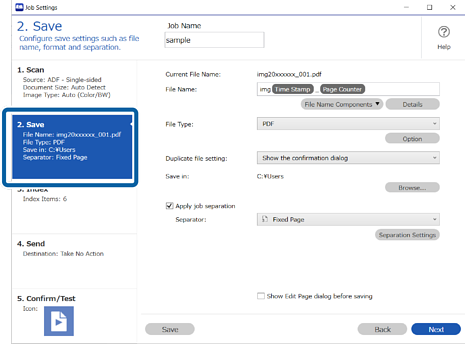
1На экране Настройки задач щелкните вкладку 2. Сохранить.
-
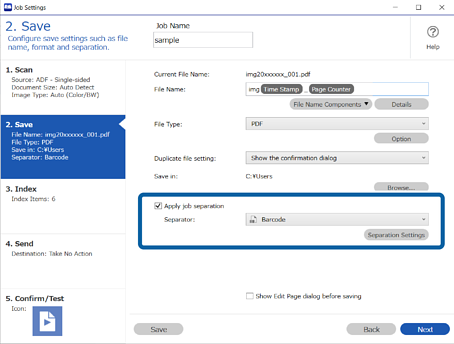
2Выберите Применить разделение задач, для параметра Разделитель задайте значение Шрихкод, затем щелкните Настр. разделения.
-
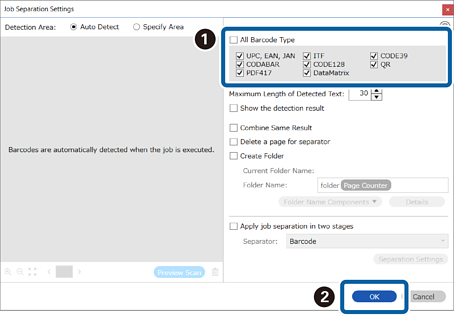
3На экране Настройки разделения задач выберите тип штрихкода, который необходимо использовать (размещается на документе). Щелкните OK для возврата на экран Настройки задачи.
Для выбора отдельных типов штрихкодов снимите флажок Все типы штрихкода.
-
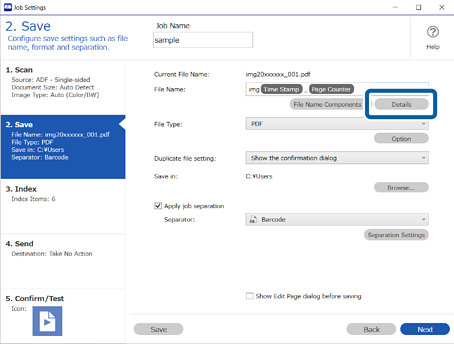
4Нажмите Подробнее.
 Примечание:
Чтобы выбрать Штрихкод в разделе Компоненты имени файла, сделайте соответствующие настройки в Подробнее и выберите данный режим.
-
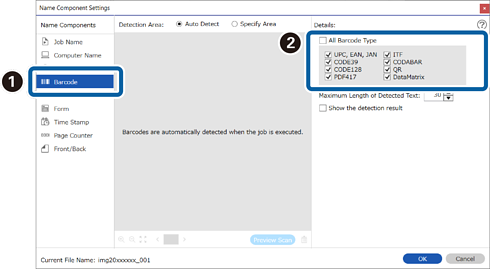
5На экране Параметры компонента имени щелкните Штрихкод, а затем выберите тип штрихкода, который требуется использовать (указанный на оригинале).
Укажите тот же штрихкод, что и на шаге 3.
 Примечание:
-
При использовании двухмерного штрихкода, который содержит много информационных элементов, убедитесь, что указали максимальную длину текста, который можно в них обнаружить, в Максимальная длина определенного текста.
-
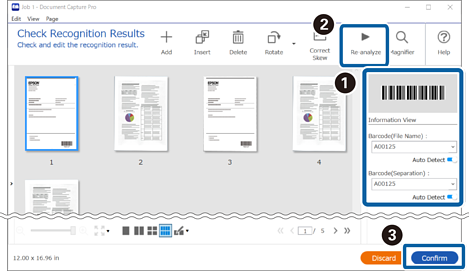
Установите флажок Отобразить результаты обнаружения, чтобы проверять правильность распознавания текста штрихкода. На экране, появляющемся после сканирования, можно проверять область распознавания и распознанный текст. Также можно повторно определять область сканирования и исправлять текст.
-
-
6Выберите Штрихкод в Компоненты имени файла.
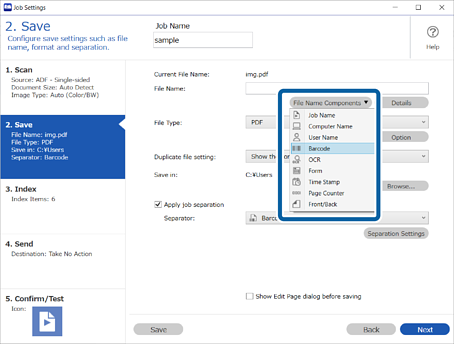
Штрихкод добавляется к значению Имя файла.
Примечание:С помощью курсора можно указать место для вставки Компоненты имени файла.
Кроме того, можно изменять порядок расположения добавленных элементов с помощью функции перетаскивания.
Для удаления добавленных элементов выберите добавленный элемент и удалите его с помощью клавиши Delete на клавиатуре.
