 /
Расширенное управление программным обеспечением /
Включение полезных функций программного обеспечения /
Отображение экрана штрихкода/результатов OCR
/
Расширенное управление программным обеспечением /
Включение полезных функций программного обеспечения /
Отображение экрана штрихкода/результатов OCR
Отображение экрана штрихкода/результатов OCR
Выполните приведенные ниже действия для задания сканирования.
-
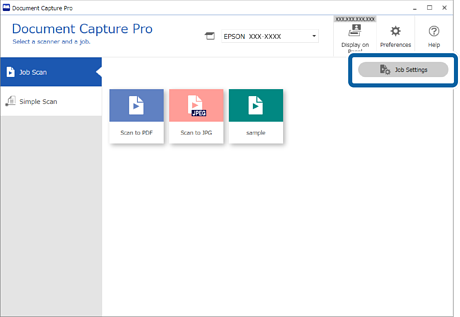
1Щелкните Настройки задач на верхнем экране Document Capture Pro.
-
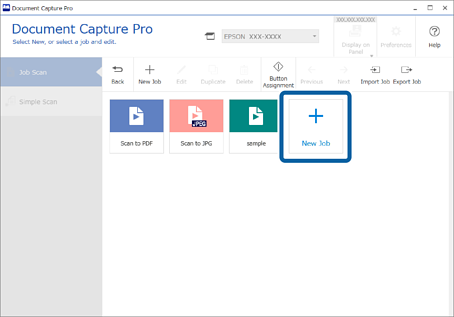
2Выберите Новый, чтобы создать новое задание. Чтобы изменить существующее задание, выберите нужное и щелкните Редактировать.
-
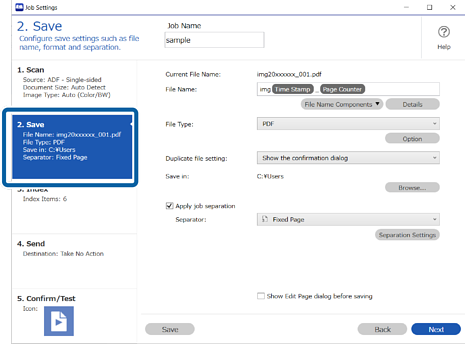
3Щелкните по вкладке 2. Сохранить.
-
4Настройте параметры для отображения экрана результатов распознавания штрихкода/OCR, используемого для имен файлов. Нажмите Подробнее.
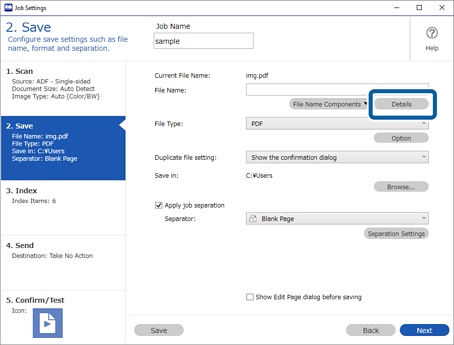
Если не нужно проверять имя файла, но необходимо отобразить результаты с использованием распознавания штрихкода/OCR для разделения, перейдите к шагу 7.
-
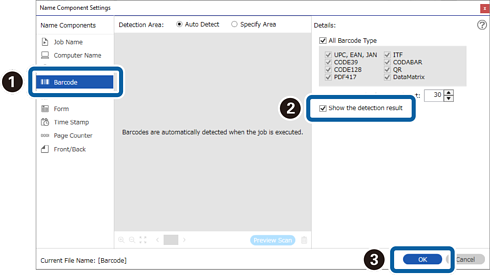
5На экране Параметры компонента имени выберите Шрихкод или OCR в соответствии с содержимым файла, для которого необходимо установить имя, выберите Отобразить результаты обнаружения и нажмите OK.
На снимке экрана показан пример выбора штрихкода.
-
6Выберите Шрихкод или OCR из Компоненты имени файла в соответствии с содержимым файла, для которого необходимо установить имя.
На снимке экрана показан пример выбора штрихкода.
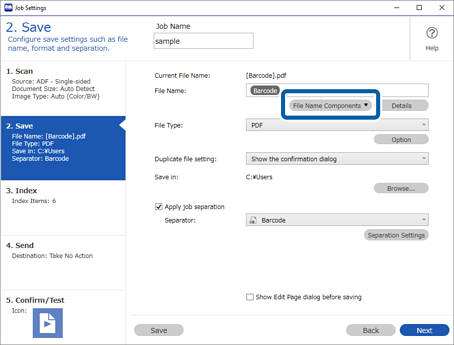
Устанавливаются параметры для отображения экрана результатов распознавания штрихкода/OCR, используемого для имен файлов.
Если необходимо отобразить экран результатов распознавания штрихкода/OCR, используемый для разделения заданий, перейдите к шагу 7. Если не требуется устанавливать этот параметр, сохраните задание.
-
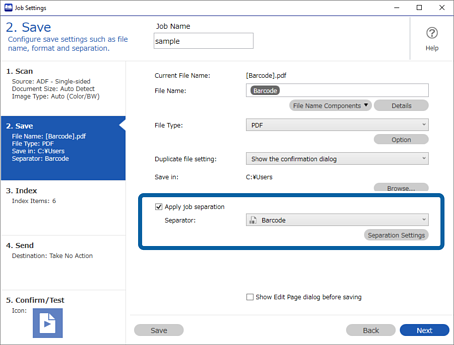
7Настройте параметры для отображения экрана результатов распознавания штрихкода/OCR, используемого для разделения заданий. Выберите Применить разделение задач, затем выберите Шрихкод или OCR в Разделитель в соответствии с заданием, которое необходимо установить, затем щелкните Настр. разделения.
На снимке экрана показан пример выбора штрихкода.
-
8Выберите Отобразить результаты обнаружения на экране Настройки разделения задач, затем нажмите кнопку OK.
На снимке экрана показан пример выбора штрихкода.
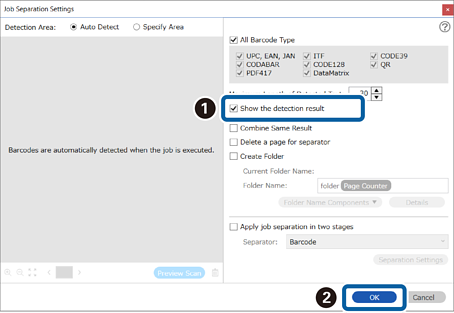
Устанавливаются параметры для отображения экрана результатов распознавания штрихкода/OCR, используемого для разделения заданий. Нажмите OK, чтобы закрыть экран и сохранить задание.
