 /
Skanning (grundläggande åtgärder) /
Genomförande av en enkel skanning /
Skärmen Redigera skannade resultat
/
Skanning (grundläggande åtgärder) /
Genomförande av en enkel skanning /
Skärmen Redigera skannade resultatSkärmen Redigera skannade resultat
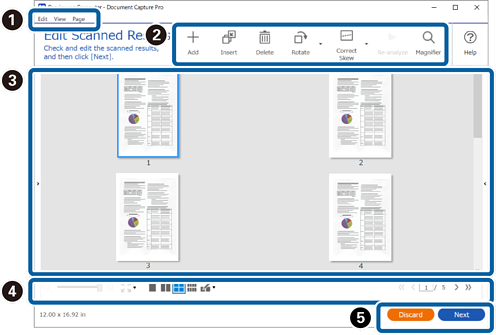
Denna skärm visas när skanningen har slutförts.
Du kan korrigera bildens orientering, lägga till/infoga/ändra ordning för sidorna.
|
Objekt |
Förklaring |
|||
|---|---|---|---|---|
|
(1) |
Redigera |
Du kan kopiera, radera och redigera bilder från menyn Redigera överst på skärmen. |
||
|
Ångra |
Ångrar senaste redigering. |
|||
|
Klipp ut |
Klipper ut den valda bilden (sidan). |
|||
|
Kopiera |
Kopierar den valda bilden (sidan). |
|||
|
Klistra in |
Klistrar in den kopierade bilden (sidan). |
|||
|
Radera |
Tar bort den valda bilden (sidan). |
|||
|
Välj |
Ställer in metod för val av bilder (sidor). |
|||
|
Rotera |
Roterar den valda bilden (sidan). |
|||
|
Korrigera snedhet |
Justerar vinkeln på den valda bilden manuellt (sida). Ange justeringsvinkeln på skärmen Justera vinkel eller välj Automatiskt för automatisk justering. |
|||
|
Dela bild |
Delar den valda bilden. När du delar sidan i vänster och höger del tilldelas sidorna i ordningen från vänster till höger. |
|||
|
(2) |
Visa |
Du kan justera hur sidan visas från menyn Visa överst på skärmen. |
||
|
Zoom |
När bildområdet visas på en enda sida kan du använda skjutreglaget till att ändra bildens förstoring. |
|||
|
Navigering |
Flyttar den valda bilden (sidan). |
|||
|
Sidlayout |
Välj antalet vertikala x horisontella bilder som ska visas i bildområdet. |
|||
|
Förstoringsglas |
Du kan zooma in området för bilden runt musens markör på skärmen. |
|||
|
(3) |
Sida |
Du kan utföra åtgärder som att lägga till eller arrangera om sidor från menyn Sida överst på skärmen. |
||
|
Lägg till sida |
Du kan lägga till ytterligare original efter den sista sidan genom att skanna dem eller importera dem från en specificerad fil. Om du vill skanna ytterligare sidor ska du placera originalen som du vill lägga till på skannern och sedan väljer du Läs in från skannern. |
|||
|
Infoga sida |
Du kan lägga in ytterligare original före den för närvarande markerade sidan genom att skanna dem eller importera dem från en specificerad fil. Om du vill skanna ytterligare sidor ska du placera originalen som du vill lägga till på skannern och sedan väljer du Läs in från skannern. |
|||
|
Ersätt sida |
Du kan byta ut den valda bilden mot en nyskannad bild eller en specificerad fil. Om du vill skanna nya sidor ska du placera originalen som du vill lägga till på skannern och sedan väljer du Läs in från skannern. |
|||
|
Sortera |
Sorterar bilderna. Du kan välja från Efter skanningsdatum, Efter storlek, Efter färg, Sortera bok, eller Omvänd ordning. Om du väljer Sortera bok, kan du sortera broschyrdokument i sidordning. |
|||
|
|
Lägg till |
Du kan skanna ytterligare original och lägga till dem efter den sista sidan. Placera originalen som du vill lägga till på skannern och klicka sedan på Lägg till. |
||
|
Infoga |
Du kan lägga in ytterligare original före den för närvarande markerade sidan genom att skanna dem eller importera dem från en specificerad fil. Placera originalen som du vill lägga till på skannern och klicka sedan på Infoga. |
|||
|
Radera |
Raderar den valda bilden. |
|||
|
Rotera |
Roterar den valda bilden (sidan). |
|||
|
Korrigera snedhet |
Justerar vinkeln på den valda bilden manuellt (sida). Ange justeringsvinkeln på skärmen Justera vinkel eller välj Automatiskt för automatisk justering. |
|||
|
Förstoringsglas |
Du kan zooma in området för bilden runt musens markör på skärmen. |
|||
|
|
Bildområde |
Visar den skannade bilden. Du kan även sortera om sidorna genom att dra och släppa miniatyrer. |
||
|
|
 |
När förhandsgranskningsområdet visas på en enda sida kan du använda skjutreglaget till att ändra bildens förstoring. |
||
 |
När förhandsgranskningsområdet visas på en enda sida kan du justera bildens visningsstorlek, sidans höjd, sidans bredd eller 100 % förstoring. |
|||
 |
Välj antalet vertikala x horisontella bilder som ska visas i bildområdet. |
|||
 |
Visar aktuellt/totalt antal sidor. Du kan ange ett sidantal eller klicka på pilarna för att gå till en sida. |
|||
|
|
Ignorera |
Kastar den skannade bilden och stänger. |
||
|
Nästa |
Gå till skärmen Välj destination. |
|||


-
Filformaten BMP, JPEG, TIFF, Multi-TIFF, PDF och PNG stöder sidåtgärder som Infoga sida.
-
Endast PDF-filer som skapats med ett Epson-program stöds.

