 /
Skanning (anpassad) /
Skapa ett nytt jobb
/
Skanning (anpassad) /
Skapa ett nytt jobb
Skapa ett nytt jobb
Detta avsnitt förklarar hur man skapar ett nytt jobb.
Du kan skapa upp till 30 jobb.
-
1Klicka på Jobbinställningar på skärmen Jobbskanning.

-
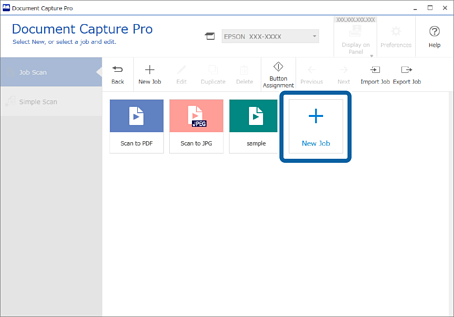
2Klicka på Ny.
 Anmärkning:
Om du vill skapa ett nytt jobb som är baserat på ett annat jobb ska du klicka på jobbet som du vill använda som grund och sedan på Duplicera.
Fönstret Jobbinställningar visas.
-
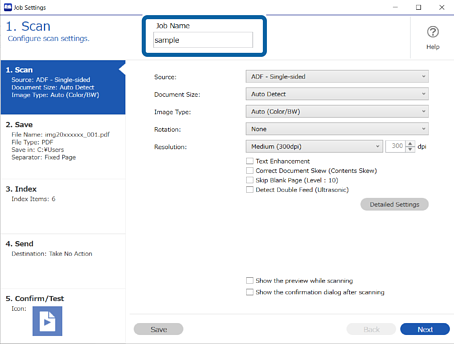
3Ange ett Jobbnamn.
-
4På fliken 1. Skanna ska du ställa in de skanningsjobbåtgärder som du vill skapa.

-
 Gör de grundläggande skanningsinställningarna.
Om du vill göra mer avancerade inställningar ska du klicka på Detaljerade inställningar för att öppna inställningsskärmen. Ändra skanningsåtgärden och klicka på Spara för att återvända till skärmen Document Capture Pro.
Gör de grundläggande skanningsinställningarna.
Om du vill göra mer avancerade inställningar ska du klicka på Detaljerade inställningar för att öppna inställningsskärmen. Ändra skanningsåtgärden och klicka på Spara för att återvända till skärmen Document Capture Pro. -
 Ändra inställningarna efter behov.
Välj Visa förhandsgranskningen medan du skannar för att visa bilderna under skanningen.Välj Visa bekräftelserutan efter skanning för att visa ett bekräftelsemeddelande som frågar om du vill fortsätta skanningen efter att ha avslutat en skanning.
Ändra inställningarna efter behov.
Välj Visa förhandsgranskningen medan du skannar för att visa bilderna under skanningen.Välj Visa bekräftelserutan efter skanning för att visa ett bekräftelsemeddelande som frågar om du vill fortsätta skanningen efter att ha avslutat en skanning.
När du är klar med skanningsinställningarna ska du klicka på fliken Nästa eller fliken 2. Spara.
-
-
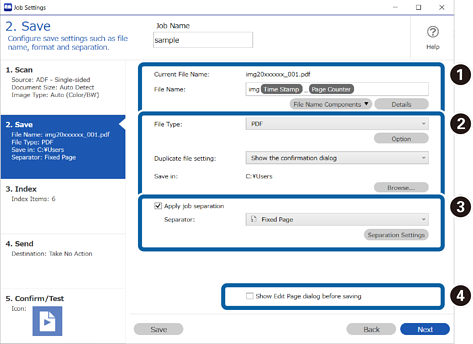
5På fliken 2. Spara kan du göra inställningarna för att spara skanningsresultaten.
-
Ange namnet på filen.
När du väljer en komponent som du vill använda till filnamnet från Filnamnkomponenter, läggs den till i filnamnet. Du kan även ange ett namn direkt i Filnamn.Om du vill lägga till streckkoder, OCR och andra formulär måste du göra inställningarna i förväg. Klicka på Detaljer.Du kan även ändra format för Tidsstämpel och Sidräknare från Detaljer.
-
Konfigurera filens sparandeformat, sparaplatsen och bearbetning när ett filnamn dupliceras.
Alternativ kan aktiveras beroende på filtyp; klicka för att göra detaljerade inställningar.
-
 Om du vill avgränsa jobb ska du välja detta för att kunna välja avskiljningsmetod och sedan välja Separationsinställningar för att göra detaljerade inställningar.
-
 Ändra inställningarna efter behov.
Om du väljer Visa dialogrutan Redigera sida innan du sparar kan du göra redigeringar på skärmen Redigera skannade resultat efter skanningen.
Ändra inställningarna efter behov.
Om du väljer Visa dialogrutan Redigera sida innan du sparar kan du göra redigeringar på skärmen Redigera skannade resultat efter skanningen.
När du är klar med inställningarna för att spara ska du klicka på fliken Nästa eller 3. Index.
-
-
6Du kan göra inställningar för indexfilen på fliken 3. Index.

-
När du skapar en indexfil ska du välja Aktivera indexfunktion.
Klicka på Indexinställningar och välj de objekt som du vill använda till indexet.
-
Du kan även specificera en streckkod eller OCR som ett indexalternativ. Klicka på Användardefinierade indexinställningar för att konfigurera ett användardefinierat index.
-
Välj Mata ut indexobjekten till filen och klicka sedan på Utdatainställningar för att ställa in utgående objekt och filnamnet som ska användas när de ska utgå till en fil.
När du är klar med inställningarna för indexet ska du klicka på fliken Nästa eller 4. Skicka.
-
-
7Ange destinationsinställningarna på fliken 4. Skicka.
När Destination har valts visas inställningsobjekten i enlighet med sändningsdestinationen.
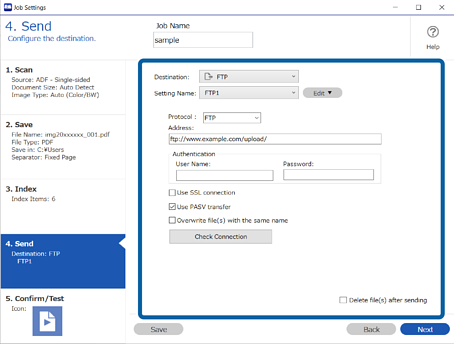
När du är klar med inställningarna för överföringar ska du klicka på fliken Nästa eller 5. Bekräfta/testa.
-
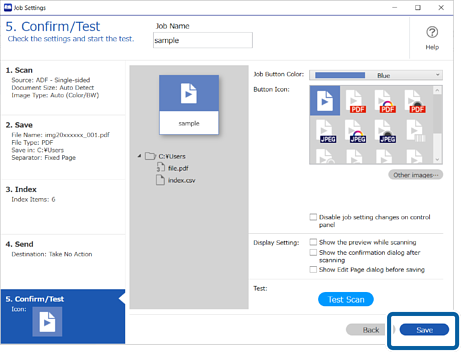
8Kontrollera inställningarna på fliken 5. Bekräfta/testa och genomför sedan en testskanning.

-
Ändra jobbets knappfärg eller ikon.
-
Ändra visningsinställningarna som används under och efter skanningen.
-
Genomför en testskanning med hjälp av jobbet som för närvarande är inställt.
-
-
9Klicka på Spara för att avsluta skapandet av jobbet.
Om du går vidare till att skapa ett nytt jobb, göra ändringar, duplicera, ta bort och så vidare, fortsätt att göra inställningar.
Om du vill sluta göra jobbinställningar ska du klicka på knappen Bakåt till vänster på verktygsfältet för att återgå till jobbskärmen.
Om du vill köra ett sparat jobb från skannerknappen klickar du på Händelseinställningar och tilldelar jobbet till skannerknappen.

