 /
Skanning (anpassad) /
Avancerad skanning /
Spara filer med filnamn, med streckkodsteckeninformation
/
Skanning (anpassad) /
Avancerad skanning /
Spara filer med filnamn, med streckkodsteckeninformation
Spara filer med filnamn, med streckkodsteckeninformation
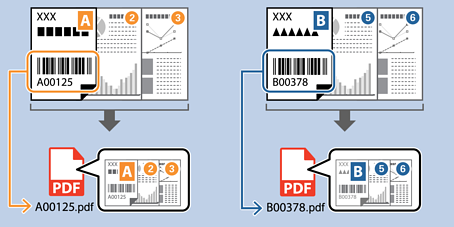
Med streckkodsinformation kan du dela filer med varje sida på vilken en streckkod detekteras, och skapa och spara mappar med textinformationen i streckkoden.
I det här avsnittet beskrivs jobbinställningar för ”Sortera via streckkod och spara mappnamn med textinformation i streckkoden”.
-
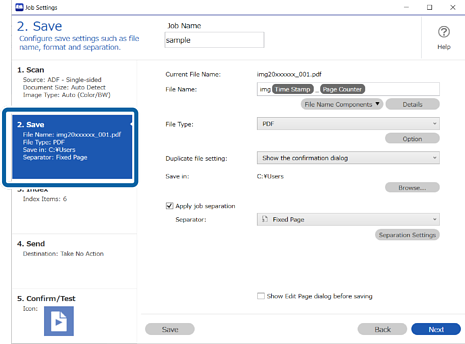
1Ta fram skärmen Jobbinställningar och klicka sedan på fliken 2. Spara.
-
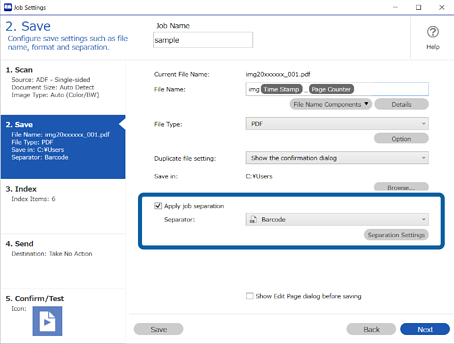
2Välj Lägg till skiljesida, ställ in Avgränsare på Streckkod och klicka sedan på Separationsinställningar.
-
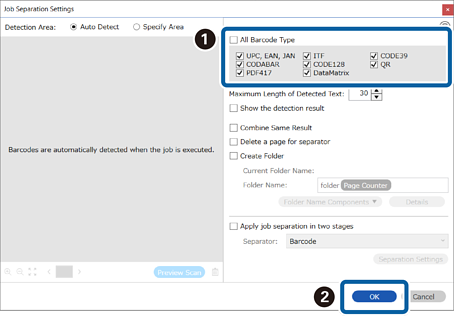
3På skärmen Inställningar för skiljesida ska du välja vilken typ av streckkod du vill använda (placerad i dokumentet). Klicka på OK för att återgå till skärmen Jobbinställningar.
För att välja individuella streckkodstyper rensar du Alla streckkodstyper.
-
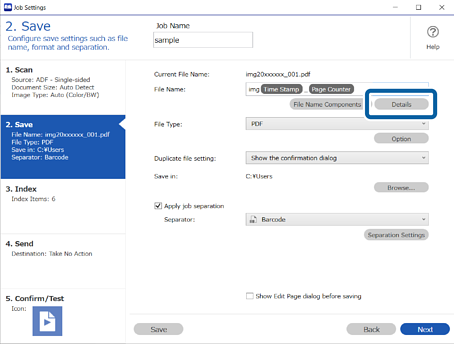
4Klicka på Detaljer.
 Anmärkning:
För att välja Streckkod från Filnamnkomponenter ska du göra inställningen från Detaljer och sedan markera den.
-
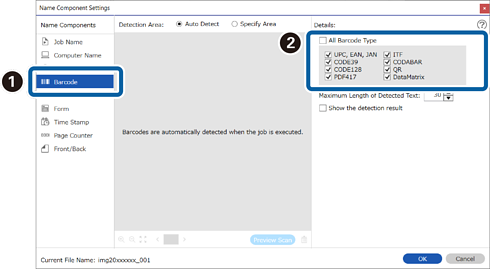
5På skärmen Namnkomponentinställningar ska du klicka på Streckkod och sedan välja vilken typ av streckkod du vill använda (som är i originalet).
Ange samma streckkod som i steg 3.
 Anmärkning:
-
Vid användning av en 2D-streckkod som har ett stort antal informationsobjekt, ska du se till att ange maximal längd på texten som kan identifieras i Maximal längd på identifierad text.
-
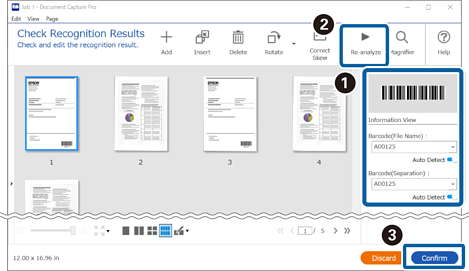
Välj Visa identifieringsresultat för att kontrollera om streckkodstexten har identifierats korrekt. På skärmen som visas efter skanningen kan du kontrollera att området och texten har identifierats. Du kan också specificera området igen och korrigera texten.
-
-
6Välj Streckkod från Filnamnkomponenter.
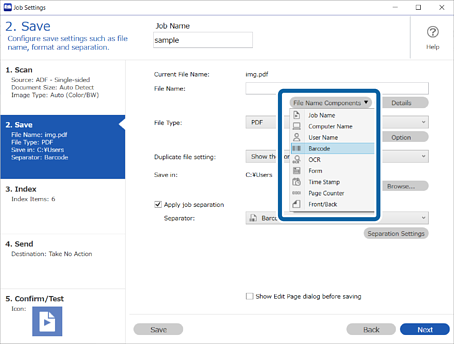
Streckkod läggs till i Filnamn.
Anmärkning:Du kan specificera punkten vid vilken Filnamnkomponenter infogas med din markör.
Du kan även dra och släppa objekt för att ändra ordningen.
För att radera objekt så välj det tillagda objektet och radera den med tangenten Delete på ditt tangentbord.
