
Skapa och spara mappar för vart och ett av formulären
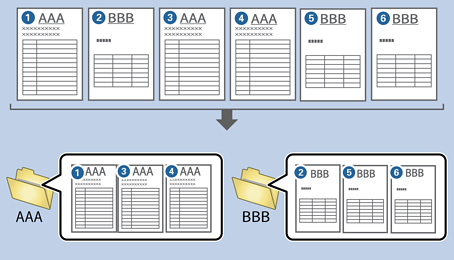
Genom att använda registrerad formulärsinformation kan du separera skannade data efter formulärstyp och skapa och spara mappar.
Detta avsnitt förklarar jobbinställningarna för ”Avskiljning efter formulär och spara med hjälp av formulärstypen som mappnamnet”.
-
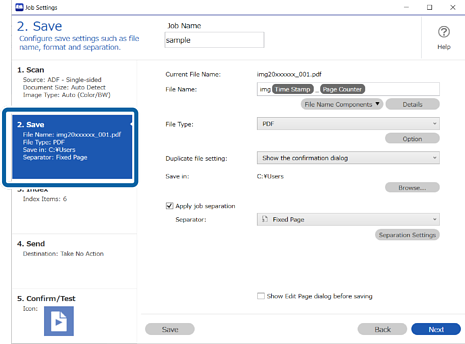
1Ta fram skärmen Jobbinställningar och klicka sedan på fliken 2. Spara.
-
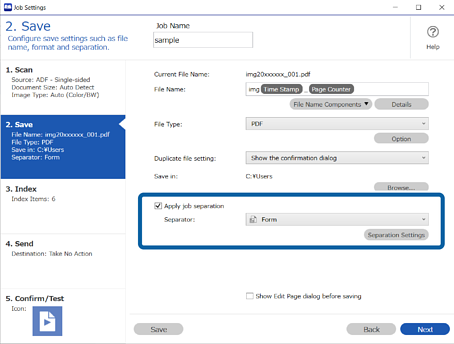
2Välj Lägg till skiljesida, välj Formulär i Avgränsare och klicka sedan på Separationsinställningar.
-
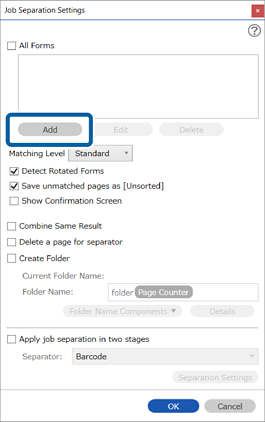
3Klicka på Lägg till på skärmen Inställningar för skiljesida.
 Anmärkning:
Om du vill använda ett formulär för avskiljning som redan har registrerats ska du välja formulärets namn.
För att redigera formulärsinformation som redan har registrerats ska du välja formuläret och klicka sedan på Redigera.
-
4Placera originalet av formuläret som du vill registrera på skannern och klicka sedan på Skanna.
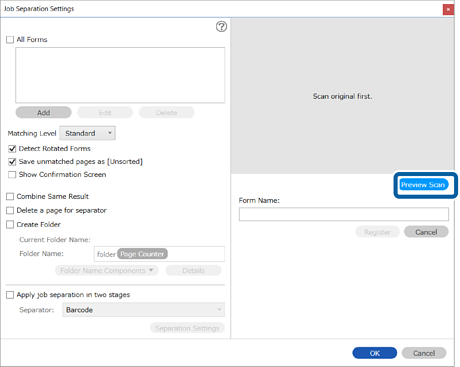 Anmärkning:
Endast en sida av formulärsinformationen sparas, även om det finns flera original.
-
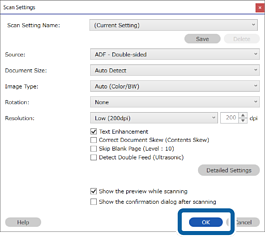
5Gör skanningsinställningarna på skärmen Skanningsinställningar och klicka sedan på OK.
-
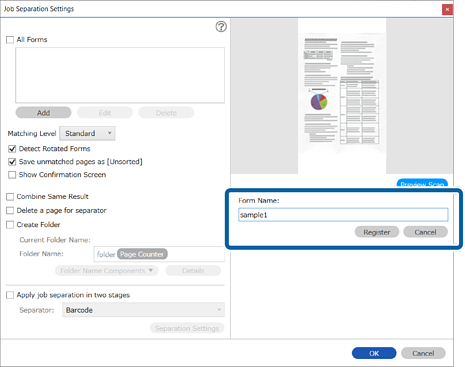
6Ange ett namn för formuläret och klicka sedan på Registrera.
-
7Upprepa steg 3 till 6 för all den formulärsinformation som du vill använda till avgränsningen.
-
8Välj Skapa mapp och välj sedan Formulär från Mappnamnkomponenter.
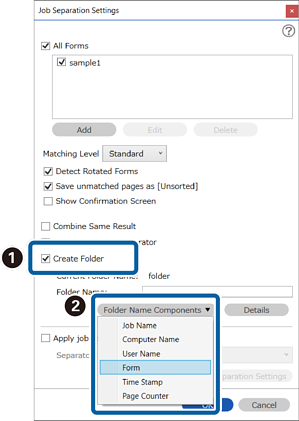
Formulär läggs till i Mappnamn.
Anmärkning:Efter att du separerat via formulär, om du vill spara alla bilder som separerats via samma formulär gemensamt, väljer du Kombinera samma resultat.
