
หน้าจอ สแกนอย่างง่าย
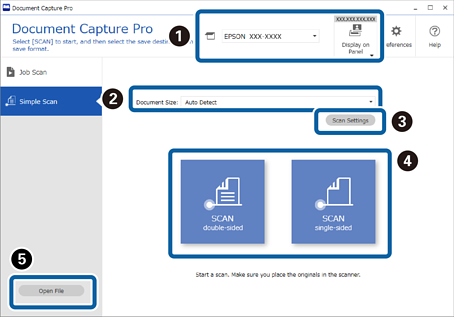
หน้าจอนี้ช่วยให้คุณสั่งทำงานการสแกนเพียงคลิกที่ไอคอนการสแกน
|
รายการ |
คำอธิบาย |
|
|---|---|---|
|
|
เลือกสแกนเนอร์ |
เมื่อคุณเริ่มซอฟต์แวร์ ระบบจะเชื่อมต่อกับสแกนเนอร์ล่าสุดที่คุณใช้โดยอัตโนมัติ ถ้าคุณต้องการใช้สแกนเนอร์เครื่องอื่น คุณสามารถเลือกจากรายการดรอปดาวน์ |
|
แสดงบนแผงควบคุม (มีในเครื่องสแกนเนอร์บางรุ่นเท่านั้น) |
เมื่อคุณทำการสแกนจากสแกนเนอร์ คอมพิวเตอร์ที่ถูกกดปุ่มนี้จะถูกกำหนดลำดับความสำคัญบนแผงของสแกนเนอร์ ข้อมูลของคอมพิวเตอรืของคุณถูกลงทะเบียนไว้ในสแกนเนอร์ คุณสามารถลงทะเบียนเครื่องคอมพิวเตอร์ได้สูงสุด 10 เครื่องต่อหนึ่งเครื่องสแกนเนอร์ ถ้าคุณลงทะเบียนคอมพิวเตอร์เพิ่มเติมหลังจากถีงขีดจำกัดแล้ว ข้อมูลที่ถูกเขียนทับเริ่มจากคอมพิวเตอร์ที่ลงทะเบียนไว้เก่าที่สุด หากต้องการเลือกสแกนเนอร์ที่มีชื่อรุ่นเดียวกันที่เชื่อมต่ออยู่บนเครือข่ายแต่มีที่อยู่ IP ต่างกัน เลือก เปลี่ยนแปลงสแกนเนอร์ ใน แสดงบนแผงควบคุม และเปลี่ยนแปลงปลายทางจาก การตั้งค่าสแกนเนอร์ |
|
|
|
ขนาดเอกสาร |
เลือกขนาดของเอกสารต้นฉบับ เมื่อ ตรวจหาอัตโนมัติ ถูกเลือก ขนาดต้นฉบับจะถูกตรวจจับโดยอัตโนมัติ |
|
|
การตั้งค่าสแกน |
คุณสามารถทำการตั้งค่าที่ละเอียดอื่นๆ เช่น ความละเอียด |
|
|
สแกน สองด้าน สแกน ด้านเดียว |
เริ่มการสแกน |
|
|
เปิดไฟล์ |
คุณสามารถเลือกไฟล์ที่สแกนก่อนหน้านี้เพื่อปรับแก้การวางแนวของภาพ หรือเพิ่ม แทรก หรือจัดเรียงภาพใหม่ได้ เปิดไฟล์จากโฟลเดอร์ใดๆ จากนั้นแก้ไขบนหน้าจอ แก้ไขผลการสแกน ต่อไปนี้เป็นรูปแบบไฟล์ที่เครื่องสามารถอ่านได้
|


