
การแจกจ่ายงานโดยใช้ตัวติดตั้ง
ถ้าคุณเรียกใช้ตัวติดตั้งที่มีตัวติดตั้ง Document Capture Pro (Setup.exe) และไฟล์งาน (.jxz) อยู่ในโฟลเดอร์เดียวกัน คุณสามารถติดตั้ง Document Capture Pro และนำเข้างานในเวลาเดียวกันได้ นอกจากนี้คุณยังสามารถรวมไฟล์การกำหนดค่า (Setup.ini) ที่ระบุการดำเนินการติดตั้ง และข้ามข้อมูลจำเพาะของการติดตั้งได้
หัวข้อนี้อธิบายวิธีการสร้าง Setup.ini โดยใช้เครื่องมือการกำหนดค่าเพื่อสร้างตัวติดตั้งที่จะทำการติดตั้ง Document Capture Pro และนำเข้าไฟล์งานพร้อมกันได้
เมื่อคุณใช้ตัวติดตั้งที่สร้างในขั้นตอนนี้ งานที่มีข้อมูลบัญชีสำหรับปลายทางของภาพจะถูกตั้งค่าบนคอมพิวเตอร์ปลายทาง ซึ่งช่วยให้ผู้ใช้ที่ไม่ทราบข้อมูลบัญชีสามารถอัปโหลดภาพไปยังปลายทางได้ ตรวจสอบว่าตัวติดตั้งถูกแจกจ่ายเฉพาะกับผู้ใช้ที่เชื่อถือได้เท่านั้น และเตรียมงานที่มีข้อมูลบัญชีที่ไม่ได้ลงทะเบียนไว้ล่วงหน้า
-
1ส่งออกงาน
-
ตรวจสอบว่าคุณได้ส่งออกงานที่ใช้สำหรับการนำเข้าแบบเงียบโดยไม่ตั้งรหัสผ่านป้องกัน
-
เมื่อคุณทำการส่งออกงาน งานทั้งหมดที่ลงทะเบียนไว้กับสแกนเนอร์ที่เลือกรวมไปถึงการตั้งค่าการกำหนดปุ่มจะถูกส่งออกเมื่อทำการแจกจ่ายงานสำหรับหลายรูปแบบ ให้เลือกสแกนเนอร์เป้าหมายจากหน้าจอด้านบนของ Document Capture Pro จากนั้นทำซ้ำการดำเนินการส่งออก จัดเก็บไฟล์งานที่คุณสร้างไว้ในที่เดียว
-
-
2ดาวน์โหลดตัวติดตั้ง Document Capture Pro (รูปแบบการแยกในตัว)
ดาวน์โหลดตัวติดตั้งจากเว็บไซต์ของ Epson
-
3เปลี่ยนแปลงนามสกุลของตัวติดตั้ง Document Capture Pro (รูปแบบการแยกในตัว) เป็น “zip” (รูปแบบไฟล์ที่บีบอัด) จากนั้นยกเลิกบีบอีดไฟล์ที่เปลี่ยนชื่อแล้ว
Setup.exe และไฟล์การกำหนดค่าจะถูกสร้าง
-
4เข้าถึงโฟลเดอร์การติดตั้ง Document Capture Pro จากนั้นเรียกใช้ SetupCofigurationTool.exe (เครื่องมือการกำหนดค่า) จากโฟลเดอร์ tools
ตัวอย่าง: <C:\Program Files (x86)\EPSON Software\Document Capture\tools\>
-
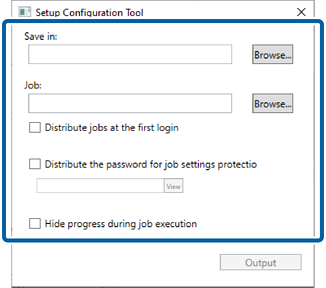
5กำหนดค่าตัวติดตั้ง
รายการ
คำอธิบาย
บันทึกใน
ระบุตำแหน่งที่จะบันทึกไฟล์ Setup.ini (ไฟล์การกำหนดค่า)
เลือกโฟลเดอร์ที่มีไฟล์ Setup.exe และไฟล์การกำหนดค่าที่สร้างไว้ (แตกไฟล์แล้ว) ในขั้นตอนที่ 3
งาน
เลือกไฟล์งานที่คุณสร้างไว้ในขั้นตอนที่ 1 ถ้าคุณกำลังแจกจ่ายงานสำหรับหลายรูปแบบ ให้เลือกไฟลฺงานที่เกี่ยวข้องทั้งหมด
แจกจ่ายงานเมื่อเข้าสู่ระบบครั้งแรก
เลือกตัวเลือกนี้เพื่อแจกจ่ายงานไปยังผู้ใช้ทั้งหมดที่ได้เข้าสู่ระบบคอมพิวเตอร์เครื่องเดียวกัน
แจกจ่ายรหัสผ่านสำหรับการป้องกันการตั้งค่างาน
เลือกตัวเลือกนี้เมื่อคุณต้องการติดตั้ง Document Capture Pro โดยใช้ตัวติดตั้งที่แจกจ่ายแล้วโดยมีการจำกัดการแก้ไขงานของผู้ใช้
เมื่อคุณต้องการแก้ไขงาน ให้ล้างการเลือก ปกป้องการตั้งค่างาน บนหน้าจอ การตั้งค่าพื้นฐาน จากนั้นป้อนรหัสผ่านที่ตั้งไว้โดยผู้ดูแลระบบ
ซ่อนความคืบหน้าในระหว่างการเรียกใช้งาน
เลือกตัวเลือกนี้เพื่อซ่อนแถบความคืบหน้าที่แสดงขึ้นในระหว่างการสแกน
-
6คลิกที่ ส่งออก
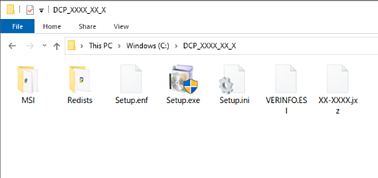
ไฟล์การกำหนดค่า (Setup.ini) ถูกบันทึกลงในโฟลเดอร์ที่เลือกไว้ใน บันทึกใน นอกจากนี้ ไฟล์งานที่เลือกจะถูกคัดลอกด้วย
-
7แจกจ่ายโฟลเดอร์ที่มีไฟล์ Setup.exe ไฟล์การกำหนดค่า (Setup.ini) และไฟล์งานไปยังคอมพิวเตอร์การติดตั้งเป้าหมาย

