
شاشة مسح ضوئي بسيط
تتيح لك هذه الشاشة تنفيذ المسح الضوئي بمجرد النقر فوق رمز المسح الضوئي.
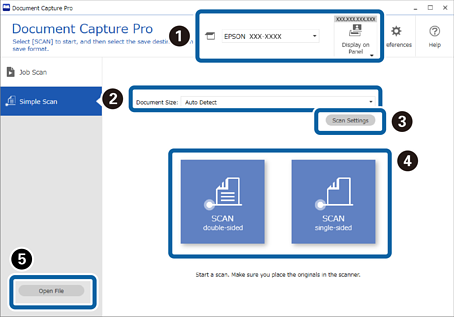
*: متاحة في طُرُز معينة فقط.
|
العنصر |
الشرح |
|
|---|---|---|
|
|
تحديد الماسحة الضوئية |
عند بدء تشغيل البرنامج، يتصل تلقائيًا بآخر ماسحة ضوئية استخدمتها. إذا كنت تريد استخدام ماسحة ضوئية مختلفة، يمكنك تحديدها من القائمة المنسدلة. |
|
عرض في اللوحة* |
عند إجراء عملية مسح ضوئي من الماسح الضوئي، سيتم منح الأولوية لجهاز الكمبيوتر الذي يتم الضغط عليه على هذا الزر على لوحة الماسح الضوئي. تُسجَّل معلومات جهاز الكمبيوتر الخاص بك في الماسح الضوئي. يُمكنك تسجيل ما يصل إلى 10 أجهزة كمبيوتر في ماسح ضوئي واحد. عند الوصول إلى الحد الأقصى لعدد الأجهزة، سيتم استبدال أجهزة الكمبيوتر المسجلة بدءًا من الجهاز الأقدم. لتحديد ماسح ضوئي يحمل اسم الطراز نفسه لكنه يحمل عنوان IP مختلف، فحدد تغيير الماسحة الضوئية من عرض في اللوحة، ثم غيِّر وجهة الاتصال من إعدادات الماسحة الضوئية. |
|
|
|
حجم المستند |
تحديد حجم المستند الأصلي. عند تحديد كشف تلقائي، سيتم اكتشاف حجم المستند الأصلي تلقائيًا. |
|
|
إعدادات المسح الضوئي |
يمكنك ضبط إعدادات أكثر تفصيلاً مثل الدقة. |
|
|
المسح الضوئي على الوجهين المسح الضوئي على وجه واحد |
بدء المسح الضوئي. |
|
|
فتح ملف |
يمكنك تحديد ملف أُجري المسح الضوئي له مسبقًا لتصحيح اتجاه الصورة، أو لإضافة صفحات أو إدراجها أو إعادة ترتيبها. افتح الملف من أي مجلد، ومن ثمَّ قم بتعديله على شاشة تعديل نتائج المسح الضوئي. ما يلي هي تنسيقات الملف التي يُمكن قراءتها.
|


