
إنشاء مجلد ذي مستويين باستخدام نوعين من الرموز الشريطية
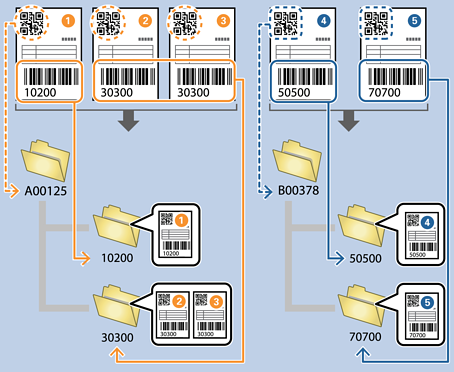
يُمكنك استخدام نوعيّ معلومات الرمز الشريطي على المستند لإنشاء مجلد ذي مستويين وحفظه.
يشرح هذا القسم كيفية إعداد مهمة ما تعمل على "إنشاء مجلد يحمل معلومات الرمز الشريطي الأول، ومن ثمّ إنشاء مجلد يحمل معلومات الرمز الشريطي الثاني أدناه في بنية المجلد".
-
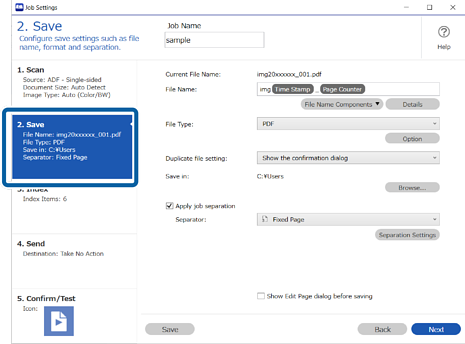
1انقر فوق الشاشة إعدادات المهمة، ثم انقر فوق علامة التبويب 2- حفظ.
-
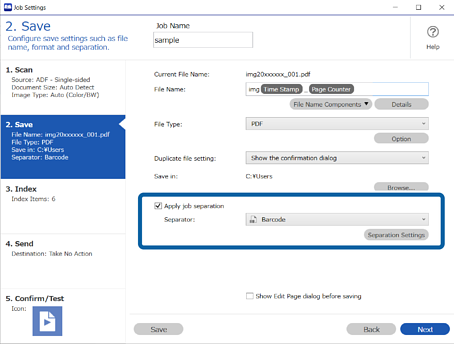
2حدد تطبيق ميزة فصل المهام، واضبط الفاصل على الرمز الشريطي، ثم انقر فوق إعدادات الفصل.
-
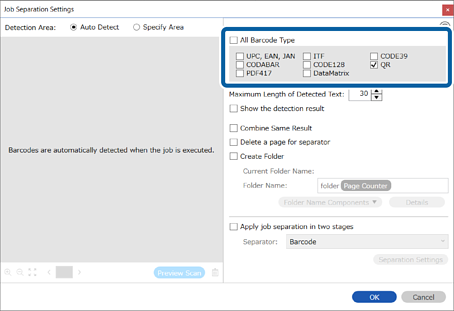
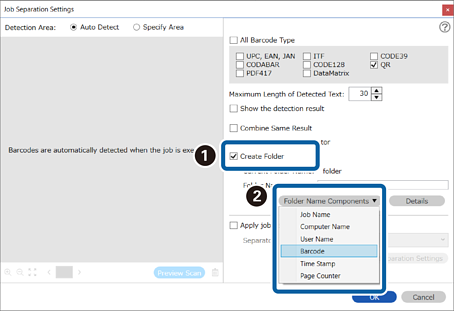
3على شاشة إعدادات فصل المهام حدد نوع الرمز الشريطي الذي ترغب في استخدامه للمجلد الأول.
يمسح كل أنواع الرمز الشريطي لتحديد أنواع الرمز الشريطي الفردي.
في هذا المثال، سنحدد رمز QR.
-
4حدد إنشاء مجلد، ثم حدد رمز شريطي من مكونات اسم المجلد.
 ملاحظة:
يمكنك استخدام المؤشر لديك لتعيين المكان بالنسبة لك لإضافة مكونات اسم المجلد.
يمكنك أيضًا تغيير ترتيب المكونات عن طريق تحديد العناصر المُضافة وسحبها/إسقاطها.
إذا كنت ترغب في حذف مكون، فحدد العنصر المضاف واحذفه باستخدام مفتاح Delete في لوحة المفاتيح لديك.
-
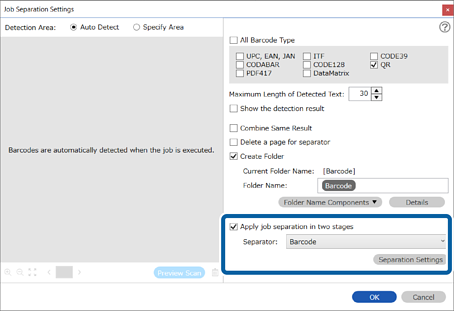
5حدد تطبيق فصل المهام في مرحلتين، واضبط الفاصل على الرمز الشريطي، ثم انقر فوق إعدادات الفصل.
-
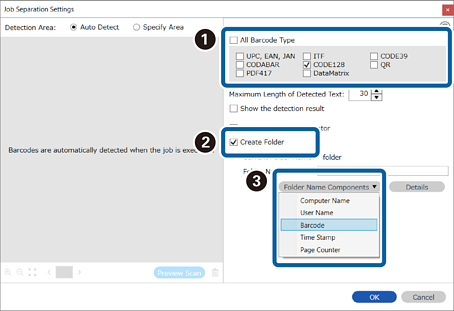
6بالإضافة إلى ذلك، في الشاشة إعدادات فصل المهام، حدد نوع الرمز الشريطي الذي تريد استخدامه للمجلد الثاني، وحدد إنشاء مجلد، ثم حدد رمز شريطي من مكونات اسم المجلد ومن ثمَّ أضفه إلى اسم المجلد.
يمسح كل أنواع الرمز الشريطي لتحديد أنواع الرمز الشريطي الفردي.
في هذا المثال، سنحدد CODE128.
 ملاحظة:
-
يمكنك استخدام المؤشر لديك لتعيين المكان بالنسبة لك لإضافة مكونات اسم المجلد.
يمكنك أيضًا تغيير ترتيب المكونات عن طريق تحديد العناصر المُضافة وسحبها/إسقاطها.
إذا كنت ترغب في حذف مكون، فحدد العنصر المضاف واحذفه باستخدام مفتاح Delete في لوحة المفاتيح لديك.
-
عند استخدام رمز شريطي ثنائي الأبعاد مع الكثير من المعلومات، حدد الحدّ الأقصى لعدد الأحرف التي يجب استخدامها للفصل في الحد الأقصى لطول النص المكتشف.
-
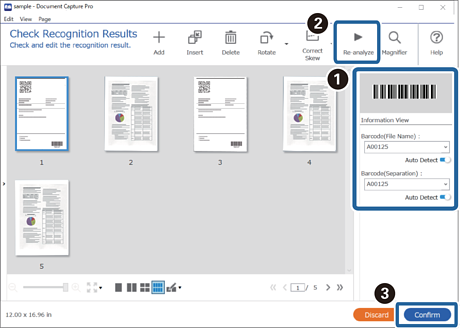
إذا كنت ترغب في التحقق مما إذا تم التعرّف على الرمز الشريطي بصورة صحيحة، فحدد إظهار نتيجة الكشف. يُمكنك التحقق من المنطقة التي تم التعرف عليها وكتابة النص على الشاشة التي تم عرضها بعد إجراء المسح الضوئي. كما يُمكنك أيضًا إعادة تحديد المنطقة التي يجب التعرف عليها أو تصحيح النص.
-
