
توزيع مفاتيح الترخيص باستخدام برنامج التثبيت
يُمكنك إنشاء برنامج التثبيت الذي يُمكنه توزيع مفاتيح الترخيص الذي يُمكن استخدامه على أجهزة كمبيوتر عدة.
يُوضّح هذا القسم كيفية استخدام أداة تهيئة الإعداد لإنشاء ملف تهيئة الإعداد (Setup.ini) الذي يتضمّن مفتاح الترخيص، وكيفية إنشاء برنامج التثبيت الذي يعمل على تثبيت Document Capture Pro وتوزيع مفتاح الترخيص في آنٍ واحد.
إذا قمت بتثبيت Document Capture Pro باستخدام برنامج التثبيت الذي تم إنشاؤه في هذا الإجراء، فلن يحتاج المستخدم إلى إدخال مفتاح الترخيص عند تنشيط DCP Enhanced OCR.
عند تشغيلك برنامج التثبيت الذي تم إنشاؤه باستخدام هذا الإجراء، يتم إعداد مفتاح ترخيص على جميع أجهزة الكمبيوتر التي تم تشغيل برنامج التثبيت عليها، كما يكون ترخيص DCP Enhanced OCR جاهزًا ليتم تنشيطه.
ومع ذلك، قد يتسبب توزيع برنامج التثبيت هذا على المستخدمين الذي لا ينوون استخدام DCP Enhanced OCR في مشكلات ذات صلة بإدارة الترخيص. تأكّد من تسجيل أجهزة الكمبيوتر التي حصلت على برنامج التثبيت.
-
1قم بتنزيل برنامج التثبيت Document Capture Pro (تنسيق ذاتي الاستخراج).
قم بتنزيل برنامج التثبيت من موقع ويب Epson.
-
2غيِّر الامتداد لبرنامج التثبيت Document Capture Pro (تنسيق ذاتي الاستخراج) إلى "zip" (تنسيق ملف مضغوط)، ومن ثمَّ قم بفك ضغط الملف المُعاد تسميته.
سيتم إنشاء Setup.exe وملف التهيئة.
-
3قم بالوصول إلى مجلد التثبيت Document Capture Pro، وشغِّل SetupConfigurationTool.exe (أداة تهيئة الإعداد) من مجلد tools.
مثال: <C:\Program Files (x86)\EPSON Software\Document Capture\tools\>
-
4قم بتهيئة برنامج التثبيت.
-
من أجل حفظ في، حدد المجلد الذي يتضمّن Setup.exe وملف التهيئة الذي تم إنشاؤه (دون ضغطه) في الخطوة رقم 2.
-
راجع ما يلي لمعرفة المزيد من التفاصيل حول الإعدادات المطلوبة عند ثبيت Document Capture Pro واستيراد المهام في الوقت نفسه.
-
-
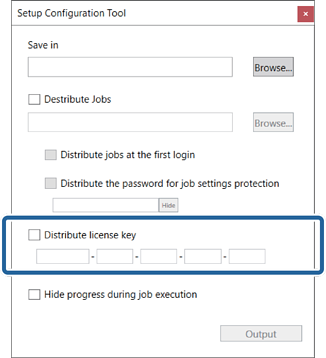
5أدخِل مفتاح الترخيص.
 هام:
هام:مفتاح الترخيص المطلوب لاستخدام DCP Enhanced OCR عبارة عن تسلسل مكون من 23 حرفًا. تأكّد من إدخال المعلومات الصحيحة.
-
6انقر على الإخراج.
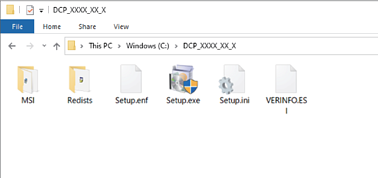
يُحفظ ملف تهيئة الإعداد (Setup.ini) في المجلد المُحدد في حفظ في.
-
7وزِّع Setup.exe وملف تهيئة الإعداد (Setup.ini) إلى جهاز الكمبيوتر المطلوب للتثبيت.
