 /
المسح الضوئي (مخصص) /
مسح ضوئي متقدم /
حفظ أسماء الملفات باستخدام أحرف التعرف الضوئي على الأحرف (OCR)
/
المسح الضوئي (مخصص) /
مسح ضوئي متقدم /
حفظ أسماء الملفات باستخدام أحرف التعرف الضوئي على الأحرف (OCR)
حفظ أسماء الملفات باستخدام أحرف التعرف الضوئي على الأحرف (OCR)
قد لا تتوفر بعض العناصر والإعدادات حسب الماسحة الضوئية التي تستخدمها.
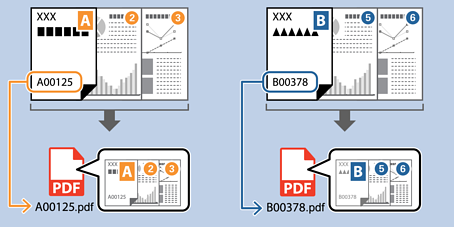
باستخدام التعرف الضوئي على الأحرف (OCR) (وظيفة ما تكشف عن المعلومات النصية في صورة ممسوحة ضوئيًا وتحوّلها إلى بيانات نصية)، يُمكنك قراءة النص من منطقة مُحددة، أو فصل الملف حسب هذا النص، أو إنشاء أحد المجلدات وحفظها.
يوضح هذا القسم إعدادات المهمة الخاصة بـ "الحفظ باستخدام النص في اسم الملف المقروء باستخدام ميزة التعرف الضوئي على الأحرف (OCR)".
-
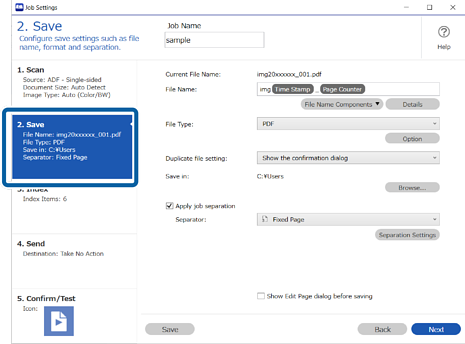
1انقر على الشاشة إعدادات المهمة، ثم انقر على علامة التبويب 2- حفظ.
-
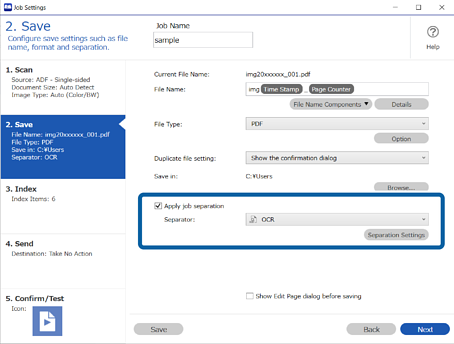
2حدد تطبيق ميزة فصل المهام، واضبط الفاصل على OCR، ثم انقر فوق إعدادات الفصل.
-
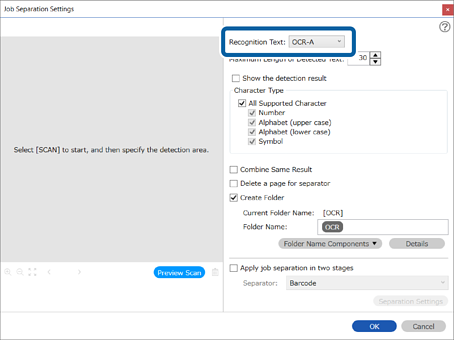
3على شاشة إعدادات فصل المهام، حدد نوع النص الذي تتم قراءته من نص التعرف.
-
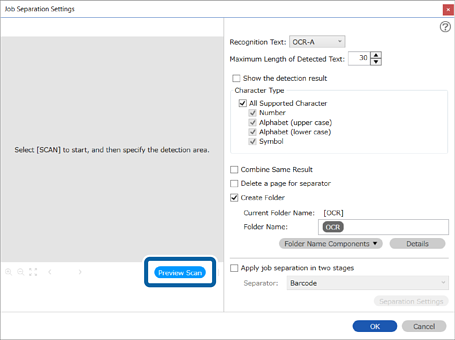
4لتحديد منطقة الكشف باستخدام ميزة التعرف الضوئي على الأحرف، ضع المستندات الأصلية على الماسحة الضوئية، ومن ثمَّ انقر على المسح الضوئي.
-
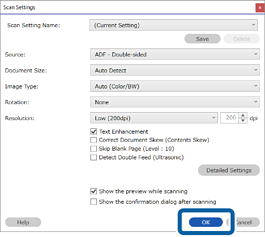
5انقر على موافق على شاشة إعدادات المسح الضوئي.
-
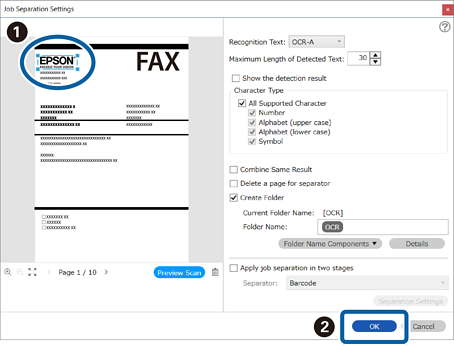
6في صورة المعاينة الممسوحة ضوئيًا، حدد منطقة الكشف عن النص. انقر واسحب من نقطة البدء لعرض مربع أزرق يُمكنك استخدامه لتحديد المنطقة. انقر فوق موافق للعودة إلى شاشة إعدادات المهمة.
-
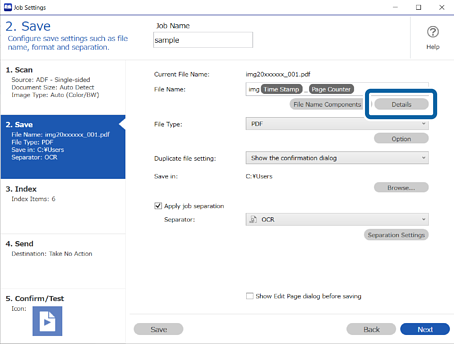
7انقر على التفاصيل.
 ملاحظة:
لتحديد تعرف ضوئي على الحروف من مكونات اسم الملف، ستحتاج إلى ضبط الإعدادات في التفاصيل قبل أن تتمكن من تحديدها.
-
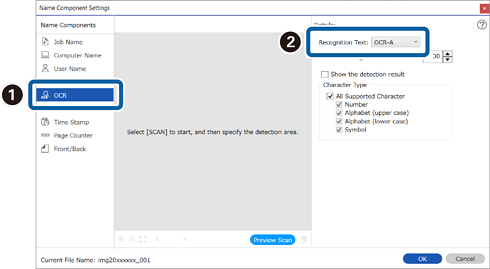
8حدد تعرف ضوئي على الحروف على شاشة إعدادات مكونات الاسم، ومن ثمَّ حدد نوع النص الذي تتم قراءته من نص التعرف.
عيِّن نوع النص المراد قراءته على الإعداد نفسه كما هو مُوضّح في الخطوة رقم 3.
-
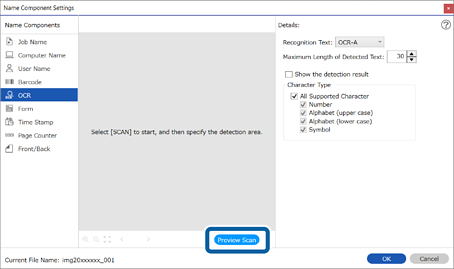
9لتحديد منطقة الكشف باستخدام ميزة التعرف الضوئي على الأحرف، ضع المستندات الأصلية على الماسحة الضوئية، ومن ثمَّ انقر على المسح الضوئي.
-
10انقر على موافق على شاشة إعدادات المسح الضوئي.
-
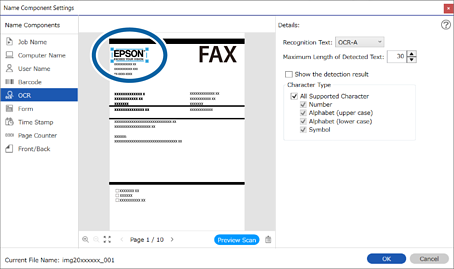
11في صورة المعاينة الممسوحة ضوئيًا، حدد منطقة الكشف عن النص. انقر واسحب من نقطة البدء لعرض مربع أزرق يُمكنك استخدامه لتحديد المنطقة.
حدد المنطقة نفسها كما هو مُوضّح في الخطوة رقم 6.
 ملاحظة:
-
يُتيح لك الحد الأقصى لطول النص المكتشف تحديد الحدّ الأقصى لعدد الأحرف التي يُمكن قراءتها في المنطقة التي تم الكشف عنها، والتي يُمكن استخدامها بعد ذلك لاسم الملف.
-
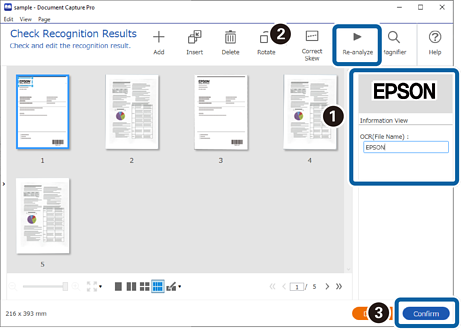
إذا كنت ترغب في التأكد من أن النص تم التعرف عليه بصورة صحيحة، فحدد إظهار نتيجة الكشف. يُمكنك التحقق من المنطقة التي تم التعرف عليها والنص على الشاشة المعروضة بعد إجراء المسح الضوئي. يُمكنك أيضًا إعادة تحديد المنطقة التي يجب التعرف عليها أو تصحيح النص.
-
-
12حدد تعرف ضوئي على الحروف من مكونات اسم الملف.
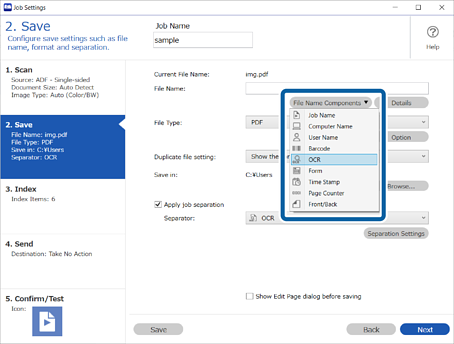 ملاحظة:
يمكنك استخدام المؤشر لديك لتعيين المكان بالنسبة لك لإضافة مكونات اسم الملف.
يمكنك أيضًا تغيير ترتيب المكونات عن طريق تحديد العناصر المُضافة وسحبها/إسقاطها.
إذا كنت ترغب في حذف مكون، فحدد العنصر المضاف واحذفه باستخدام مفتاح Delete في لوحة المفاتيح لديك.
