
إنشاء مجلدات وحفظها لكل نموذج
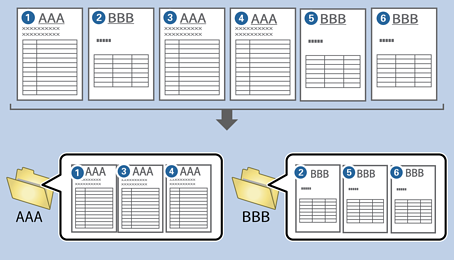
باستخدام معلومات نموذج مسجل، يمكنك الفصل بين البيانات الممسوحة حسب النوع وإنشاء مجلدات وحفظها.
يوضح هذا الجزء إعدادات المهمة الخاصة بـ "الفصل حسب النموذج والحفظ باستخدام نوع النموذج بمثابة اسم المجلد".
-
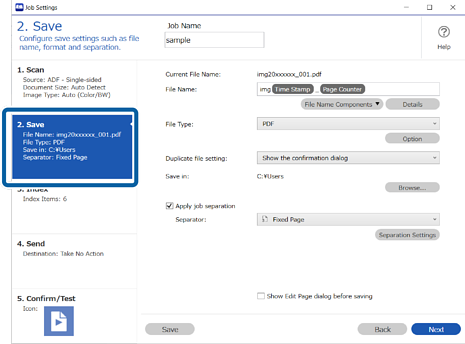
1انقر فوق الشاشة إعدادات المهمة، ثم انقر فوق علامة التبويب 2- حفظ.
-
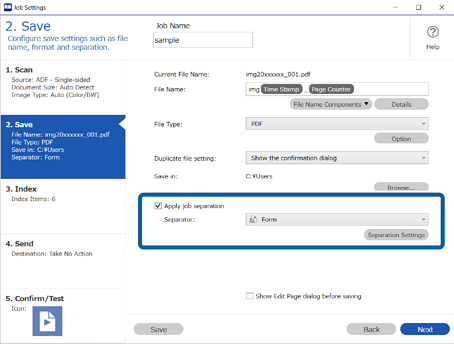
2حدد تطبيق ميزة فصل المهام، وحدد النموذج في الفاصل، ثم انقر فوق إعدادات الفصل.
-
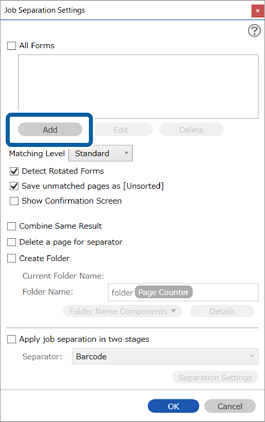
3انقر فوق إضافة على الشاشة إعدادات فصل المهام.
 ملاحظة:
إذا كنت ترغب في استخدام نموذج للفصل تم تسجيله بالفعل، فحدد اسم النموذج.
لتحرير معلومات النموذج الذي تم تسجيلها بالفعل، حدد النموذج ثم انقر فوق تعديل.
-
4ضع أصل النموذج الذي ترغب في تسجيله على الماسحة الضوئية، ثم انقر فوق المسح الضوئي.
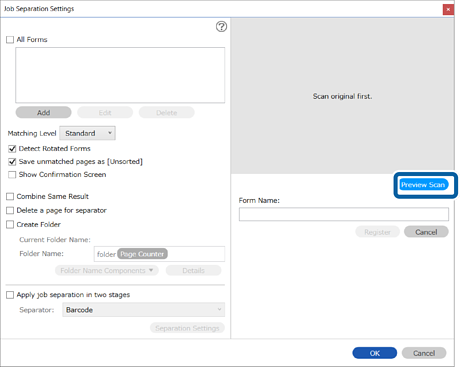 ملاحظة:
يتم حفظ صفحة واحدة فقط من معلومات النموذج حتى في حالة وجود عدة صفحات أصلية.
-
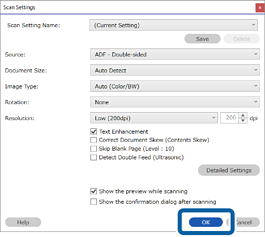
5اضبط إعدادات المسح في الشاشة إعدادات المسح الضوئي، ثم انقر فوق موافق.
-
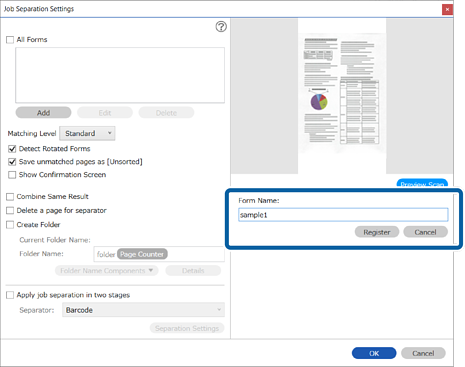
6أدخِل اسمًا للنموذج، ثم انقر فوق تسجيل.
-
7كرر الخطوات من 3 إلى 6 لجميع معلومات النموذج الذي تريد استخدامه في الفصل.
-
8حدد إنشاء مجلد، ثم حدد نموذج من مكونات اسم المجلد.
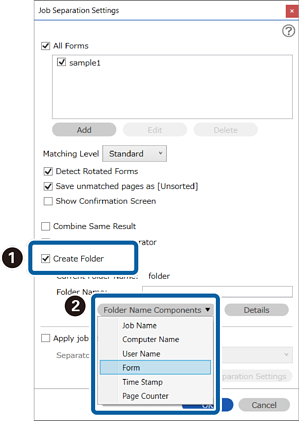
نموذج تمت إضافته إلى اسم المجلد.
ملاحظة:بعد الفصل حسب النموذج، وإذا كنت ترغب في حفظ جميع النماذج نفسها التي تم فصلها معًا، فحدد دمج النتائج المتشابهة.
