 /
إدارة البرنامج المتقدمةإدارة البرنامج المتقدمة /
تمكين وظائف البرنامج المفيدة /
عرض شاشة الرمز الشريطي/نتائج OCR
/
إدارة البرنامج المتقدمةإدارة البرنامج المتقدمة /
تمكين وظائف البرنامج المفيدة /
عرض شاشة الرمز الشريطي/نتائج OCR
عرض شاشة الرمز الشريطي/نتائج OCR
اتبع الخطوات الواردة أدناه لإجراء مسح المهمة.
-
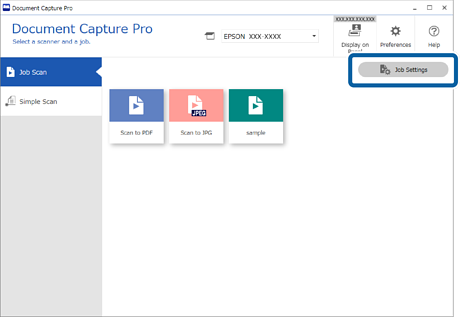
1انقر فوق إعدادات المهمة على الشاشة العلوية Document Capture Pro.
-
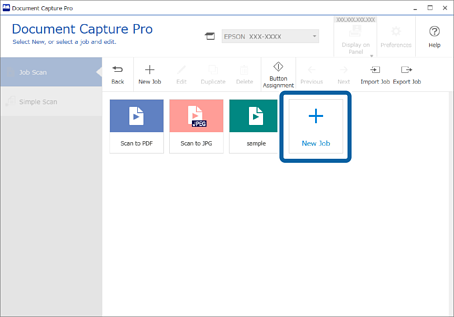
2حدد جديد لإنشاء مهمة جديدة. لتحرير مهمة موجودة، حدد المهمة المطلوبة ثم انقر فوق تعديل.
-
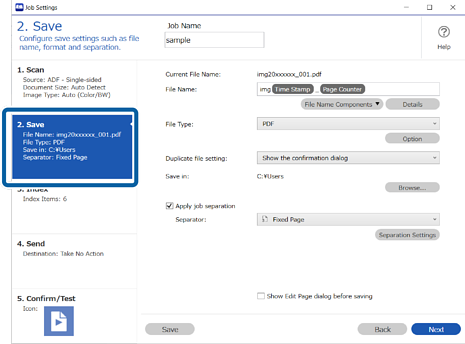
3انقر فوق علامة التبويب 2- حفظ.
-
4قم بتهيئة الإعدادات لعرض شاشة نتائج الرمز الشريطي/خاصية التعرف الضوئي على الأحرف OCR المُستخدمة لأسماء الملفات. انقر فوق التفاصيل.
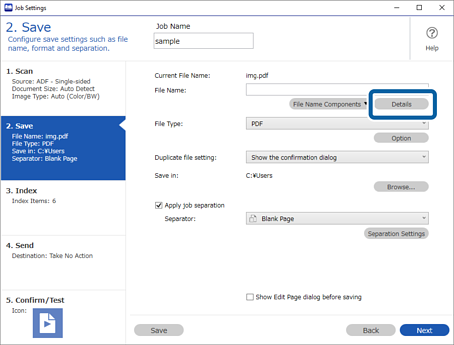
إذا كنت لا ترغب في التحقق من اسم الملف، لكنك ترغب في عرض نتائج استخدام الرمز الشريطي/خاصية التعرف الضوئي على الأحرف OCR من أجل الفصل، انتقل إلى الخطوة رقم 7.
-
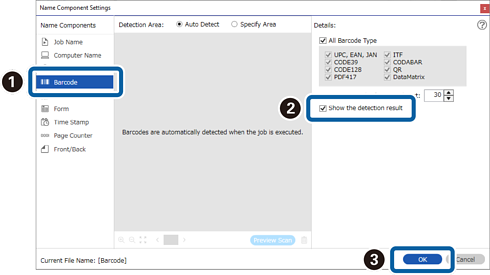
5على شاشة إعدادات مكونات الاسم، حدد الرمز الشريطي أو OCR وفقًا لمحتويات اسم الملف الذي ترغب في تعيينه، وحدد إظهار نتيجة الكشف، ومن ثمّ انقر فوق موافق.
تُظهر لقطة الشاشة تلك مثالًا على توقيت اختيار الرمز الشريطي.
-
6حدد الرمز الشريطي أو OCR منمكونات اسم الملف وفقًا لمحتويات اسم الملف الذي ترغب في تعيينه.
تُظهر لقطة الشاشة تلك مثالًا على توقيت اختيار الرمز الشريطي.
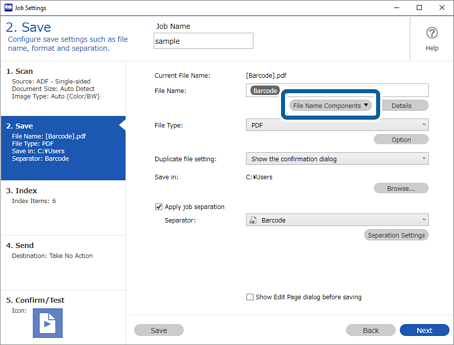
يعمل هذا على استكمال الإعدادات لعرض شاشة نتائج الرمز الشريطي/خاصية التعرف الضوئي على الأحرف OCR المُستخدمة لأسماء الملفات.
إذا كنت ترغب في عرض شاشة نتائج الرمز الشريطي/خاصية التعرف الضوئي على الأحرف OCR المُستخدمة لفصل المهمة، فانتقل إلى الخطوة رقم 7. إذا كنت لست بحاجة إلى ضبط هذا الإعداد، فاحفظ المهمة.
-
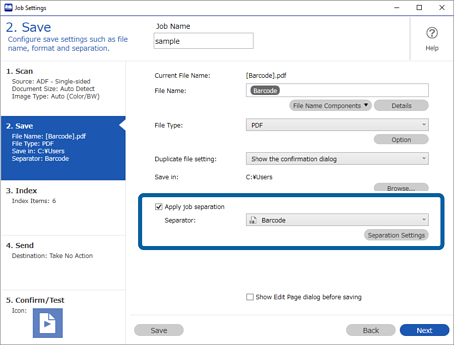
7قم بتهيئة الإعدادات لعرض شاشة نتائج الرمز الشريطي/خاصية التعرف الضوئي على الأحرف OCR المُستخدمة لفصل المهمة. حدد تطبيق ميزة فصل المهام، وحدد الرمز الشريطي أو OCR في الفاصل وفقًا لمحتويات المهمة التي ترغب في تعيينها، ومن ثمّ انقر فوق إعدادات الفصل.
تُظهر لقطة الشاشة تلك مثالًا على توقيت اختيار الرمز الشريطي.
-
8حدد إظهار نتيجة الكشف على الشاشة إعدادات فصل المهام ثم انقر فوق موافق.
تُظهر لقطة الشاشة تلك مثالًا على توقيت اختيار الرمز الشريطي.
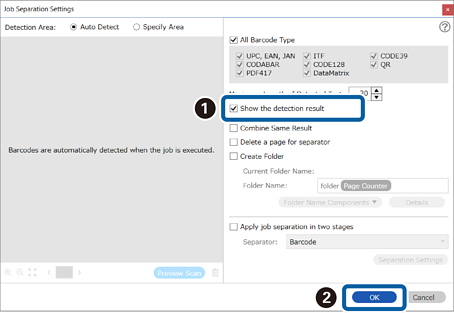
يعمل هذا على استكمال الإعدادات لعرض شاشة نتائج الرمز الشريطي/خاصية التعرف الضوئي على الأحرف OCR المُستخدمة لفصل المهمة. انقر فوق موافق لغلق الشاشة ومن ثمَّ احفظ المهمة.
