 /
DCP Enhanced OCR /
تنشيط ترخيص DCP Enhanced OCR /
تنشيط ترخيص DCP Enhanced OCR /
عندما تكون غير متصل بشبكة الإنترنت (تنشيط دون الاتصال بالإنترنت)
/
DCP Enhanced OCR /
تنشيط ترخيص DCP Enhanced OCR /
تنشيط ترخيص DCP Enhanced OCR /
عندما تكون غير متصل بشبكة الإنترنت (تنشيط دون الاتصال بالإنترنت)
عندما تكون غير متصل بشبكة الإنترنت (تنشيط دون الاتصال بالإنترنت)
إذا كان الكمبيوتر الذي تريد تنشيطه غير متصل بالإنترنت، فاتبع الخطوات أدناه للتسجيل.
-
1شغِّل Document Capture Pro على جهاز الكمبيوتر الذي سيستخدم DCP Enhanced OCR.
-
2انقر على التفضيلات على الشاشة العلوية.
-
3انقر على علامة التبويب إدارة التراخيص، ومن ثمَّ انقر على إدخال مفتاح الترخيص.
تُعرض شاشة إدخال مفتاح الترخيص.
-
4أدخل مفتاح الترخيص، ثم انقر على تنشيط.
هام:مفتاح الترخيص المطلوب لاستخدام DCP Enhanced OCR عبارة عن تسلسل مكون من 23 حرفًا. تأكّد من إدخال المعلومات الصحيحة.
تُعرض رسالة لإعلامك بفشل تنشيط الترخيص.
-
5انقر على انقر هنا إذا تعذر عليك الاتصال بالإنترنت.
يُعرض مفتاح الترخيص ومفتاح الأجهزة على الشاشة. انتقل إلى الخطوة رقم 6 دون إغلاق الشاشة.
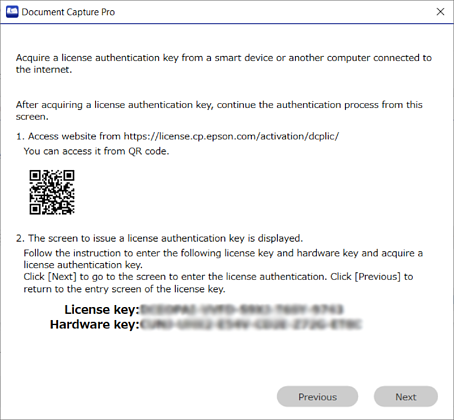
-
6قم بالوصول إلى رابط URL التالي باستخدام أحد الأجهزة التالية ذي إمكانية الاتصال بالإنترنت.
-
هاتف ذكي
-
جهاز لوحي
-
جهاز كمبيوتر مختلف
https://license.cp.epson.com/activation/dcplic/

-
-
7عند عرض موقع إصدار الترخيص، انقر (أو اضغط) على Start.
-
8أدخِل مفتاح الترخيص ومفتاح الأجهزة الموضحين على الشاشة المعروضة في الخطوة رقم 5 بصورة صحيحة.
-
9انقر (أو اضغط) على Issue.
عند اكتمال عملية التنشيط، يُعرض مفتاح التنشيط. أدخِل مفتاح التنشيط هذا في شاشة التنشيط المعروضة على جهاز الكمبيوتر الذي سيتم استخدام DCP Enhanced OCR عليه (الشاشة المعروضة في الخطوة رقم 5).
إذا كنت تستخدم هاتفًا ذكيًا أو جهازًا لوحيًا، فاحصل على لقطة شاشة أو اترك الشاشة كما هي وانتقل إلى الخطوة رقم 10. عند استخدام أحد أجهزة الكمبيوتر، فسجِّله لتجنّب أي أخطاء.
-
10انقر على التالي على شاشة التنشيط المعروضة على جهاز الكمبيوتر الذي سيتم استخدام DCP Enhanced OCR عليه (الشاشة المعروضة في الخطوة رقم 5).
تُعرض شاشة إدخال مفتاح تنشيط الترخيص.
-
11أدخِل مفتاح التنشيط المعروض في الخطوة رقم 9، ثمّ انقر على التالي.
-
12تحقق من الرسالة، ثم انقر على موافق.
عند اكتمال عملية التنشيط، سيكون DCP Enhanced OCR جاهزًا للاستخدام.
