 /
Digitalização (operações básicas) /
Realizando uma digitalização simples /
Tela Editar resultados de digitalização
/
Digitalização (operações básicas) /
Realizando uma digitalização simples /
Tela Editar resultados de digitalizaçãoTela Editar resultados de digitalização
Essa tela é exibida quando a digitalização é concluída.
Você pode corrigir a orientação da imagem, adicionar/inserir/reorganizar a ordem das páginas.
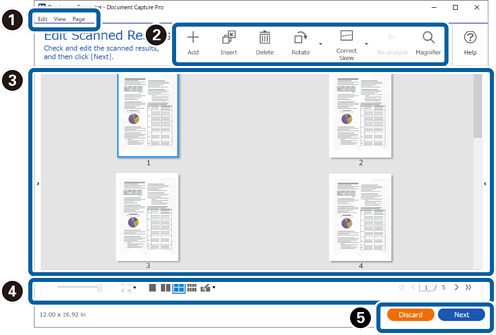
|
Item |
Explicação |
|||
|---|---|---|---|---|
|
(1) |
Editar |
Você pode copiar, excluir e editar imagens no menu Editar no topo da tela. |
||
|
Desfazer |
Restaura a imagem ao status original antes de as edições terem sido feitas. |
|||
|
Recortar |
Recorta a imagem (página) selecionada. |
|||
|
Copiar |
Copia a imagem (página) selecionada. |
|||
|
Colar |
Cola a imagem (página) copiada. |
|||
|
Remover |
Exclui a imagem (página) selecionada. |
|||
|
Selecionar |
Define o método para seleção de imagens (páginas). |
|||
|
Girar |
Gira a imagem (página) selecionada. |
|||
|
Corrigir Inclinação |
Ajusta manualmente o ângulo da imagem (página) selecionada. Insira o ângulo de ajuste na tela Ajustar Ângulo ou selecione Auto para ajustar automaticamente. |
|||
|
Dividir Imagem |
Divide a imagem selecionada. Quando você divide a página à esquerda e à direita, as páginas são atribuídas em ordem, da esquerda para a direita. |
|||
|
(2) |
Exibir |
Você pode ajustar como a página é exibida no menu Exibir no topo da tela. |
||
|
Zoom |
Quando a visualização é exibida em uma página única, você pode ajustar a ampliação exibida da imagem (página). |
|||
|
Navegação |
Passa pela imagem (página) selecionada. |
|||
|
Layout de Página |
Selecione o número de imagens horizontais versus verticais a ser exibido na visualização. |
|||
|
Lupa |
Você pode ampliar na área da imagem em torno do cursor do mouse na tela. |
|||
|
(3) |
Página |
Você pode realizar operações como adicionar ou rearranjar páginas do menu Página no topo da tela. |
||
|
Adicionar Páginas |
Você pode adicionar documentos após a última página digitalizando-os ou importando-os de um arquivo específico. Para digitalizar mais páginas, coloque os documentos que você deseja adicionar ao scanner, e selecione Adquirir do Scanner. |
|||
|
Inserir Páginas |
Você pode inserir mais documentos antes da página atualmente selecionada digitalizando-os ou importando-os de um arquivo específico. Para digitalizar mais páginas, coloque os documentos que você deseja adicionar ao scanner, e selecione Adquirir do Scanner. |
|||
|
Substituir Páginas |
Você pode substituir a imagem selecionada com uma imagem recém digitalizada ou um arquivo especificado. Para digitalizar novas páginas, coloque os documentos que você deseja adicionar ao scanner, e selecione Adquirir do Scanner. |
|||
|
Classificar |
Ordena as imagens. Você pode selecionar dentre Por Data de Digitalização, Por Tamanho, Por Cor, Organizar livro ou Inverter ordem. Se selecionar Organizar livro, você pode ordenar os documentos de brochuras na ordem de páginas. |
|||
|
|
Adicionar |
Você pode digitalizar documentos adicionais e adicioná-los após a última página. Coloque os documentos que você deseja adicionar ao scanner, e clique em Adicionar. |
||
|
Inserir |
Você pode inserir mais documentos antes da página atualmente selecionada digitalizando-os. Coloque os documentos que você deseja adicionar ao scanner, e clique em Inserir. |
|||
|
Excluir |
Exclui a imagem selecionada. |
|||
|
Girar |
Gira a imagem (página) selecionada. |
|||
|
Corrigir Inclinação |
Ajusta manualmente o ângulo da imagem (página) selecionada. Insira o ângulo de ajuste na tela Ajustar Ângulo ou selecione Auto para ajustar automaticamente. |
|||
|
Lupa |
Você pode ampliar na área da imagem em torno do cursor do mouse na tela. |
|||
|
|
Prévia de digitalização |
Exibe a imagem digitalizada. Você também pode reorganizar as páginas arrastando e soltando as miniaturas. |
||
|
|
 |
Quando a visualização é exibida em uma página única, você pode utilizar a barra deslizante para alterar a ampliação da imagem. |
||
 |
Quando a visualização é exibida em uma página única, você pode ajustar o tamanho da imagem ao tamanho da página, altura da página, comprimento da página, ou 100% de ampliação. |
|||
 |
Selecione o número de imagens horizontais versus verticais a ser exibido na visualização. |
|||
 |
Exibe o número de páginas atual/total. Você pode digitar um número de página ou clicar nas setas para ir à página. |
|||
|
|
Descartar |
Descarta a imagem digitalizada e fecha. |
||
|
Avançar |
Vá para a tela Selecione o destino. |
|||


-
Formatos de arquivo BMP, JPEG, TIFF, Multi-TIFF, PDF e PNG suportam operações de página como Inserir página.
-
Somente PDFs criados usando um aplicativo Epson são suportados.

