 /
Digitalização (operações básicas) /
Realizando uma digitalização de trabalho /
Tela Editar resultados de digitalização
/
Digitalização (operações básicas) /
Realizando uma digitalização de trabalho /
Tela Editar resultados de digitalizaçãoTela Editar resultados de digitalização
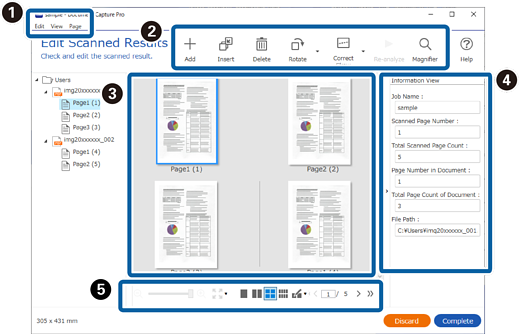
Essa tela é exibida quando a digitalização é completa se Mostrar caixa de diálogo Editar página antes de salvar for selecionado nas configurações de salvamento.
Você pode corrigir a orientação da imagem, adicionar/inserir/reorganizar a ordem das páginas, e verificar/corrigir a estrutura do arquivo a ser criado.
|
Item |
Explicação |
|||
|---|---|---|---|---|
|
(1) |
Editar |
Você pode copiar, excluir e editar imagens no menu Editar no topo da tela. |
||
|
Desfazer |
Restaura a imagem ao status original antes de as edições terem sido feitas. |
|||
|
Recortar |
Recorta a imagem (página) selecionada. |
|||
|
Copiar |
Copia a imagem (página) selecionada. |
|||
|
Colar |
Cola a imagem (página) copiada. |
|||
|
Remover |
Exclui a imagem (página) selecionada. |
|||
|
Girar |
Gira a imagem (página) selecionada. |
|||
|
Corrigir Inclinação |
Ajusta manualmente o ângulo da imagem (página) selecionada. Insira o ângulo de ajuste na tela Ajustar Ângulo ou selecione Auto para ajustar automaticamente. |
|||
|
Dividir Imagem |
Divide a imagem selecionada. Quando você divide a página à esquerda e à direita, as páginas são atribuídas em ordem, da esquerda para a direita. |
|||
|
Reanalisar |
Especifique o código de barras ou área OCR que você deseja analisar e reconhecer o texto novamente. |
|||
|
(2) |
Exibir |
Você pode ajustar como a página é exibida no menu Exibir no topo da tela. |
||
|
Zoom |
Quando a visualização é exibida em uma página única, você pode ajustar a ampliação exibida da imagem (página). |
|||
|
Navegação |
Passa pela imagem (página) selecionada. |
|||
|
Layout de Página |
Selecione o número de imagens horizontais versus verticais a ser exibido na visualização. |
|||
|
Lupa |
Você pode ampliar na área da imagem em torno do cursor do mouse na tela. |
|||
|
(3) |
Página |
Você pode adicionar ou reorganizar páginas do menu Página no topo da tela. |
||
|
Adicionar Páginas |
Você pode adicionar documentos após a última página digitalizando-os ou importando-os de um arquivo específico. Para digitalizar mais páginas, coloque os documentos que você deseja adicionar ao scanner, e selecione Adquirir do Scanner. |
|||
|
Inserir Páginas |
Você pode inserir mais documentos antes da página atualmente selecionada digitalizando-os ou importando-os de um arquivo específico. Para digitalizar mais páginas, coloque os documentos que você deseja adicionar ao scanner, e selecione Adquirir do Scanner. |
|||
|
Substituir Páginas |
Você pode substituir a imagem selecionada com uma imagem recém digitalizada ou um arquivo especificado. Para digitalizar novas páginas, coloque os documentos que você deseja adicionar ao scanner, e selecione Adquirir do Scanner. |
|||
|
Dividir documento |
Divide a partir da página selecionada e avança em arquivos separados. |
|||
|
Combinar documentos |
Clique em Combinar com o arquivo anterior para combinar a página selecionada com a página anterior para criar um arquivo único. Clique em Combinar com o próximo arquivo para combinar a página selecionada com a próxima página para criar um arquivo único. |
|||
|
|
Adicionar |
Você pode digitalizar documentos adicionais e adicioná-los após a última página. Coloque os documentos que você deseja adicionar ao scanner, e clique em Adicionar. |
||
|
Inserir |
Você pode inserir mais documentos antes da página atualmente selecionada digitalizando-os. Coloque os documentos que você deseja adicionar ao scanner, e clique em Inserir. |
|||
|
Excluir |
Exclui a imagem selecionada. |
|||
|
Girar |
Gira a imagem (página) selecionada. |
|||
|
Corrigir Inclinação |
Ajusta manualmente o ângulo da imagem (página) selecionada. Insira o ângulo de ajuste na tela Ajustar Ângulo ou selecione Auto para ajustar automaticamente. |
|||
|
Reanalisar |
Especifique o código de barras ou área OCR que você deseja analisar e reconhecer o texto novamente. |
|||
|
Lupa |
Você pode ampliar na área da imagem em torno do cursor do mouse na tela. |
|||
|
|
Prévia de digitalização |
Exibe a imagem digitalizada. Você também pode reorganizar as páginas arrastando e soltando as miniaturas. |
||
|
|
Visualização de informação |
Exibe o código de barras ou informações de OCR lidas dos dados digitalizados. |
||
|
|
 |
Quando a visualização é exibida em uma página única, você pode utilizar a barra deslizante para alterar a ampliação da imagem. |
||
 |
Quando a visualização é exibida em uma página única, você pode ajustar o tamanho da imagem ao tamanho da página, altura da página, comprimento da página, ou 100% de ampliação. |
|||
 |
Selecione o número de imagens horizontais versus verticais a ser exibido na visualização. |
|||
 |
Exibe o número de páginas atual/total. Você pode digitar um número de página ou clicar nas setas para ir à página. |
|||


-
Formatos de arquivo BMP, JPEG, TIFF, Multi-TIFF, PDF e PNG suportam operações de página como Inserir página.
-
Somente PDFs criados usando um aplicativo Epson são suportados.

