 /
Digitalização (personalizada) /
Digitalização avançada /
Crie uma pasta em dois níveis usando dois tipos de códigos de barras
/
Digitalização (personalizada) /
Digitalização avançada /
Crie uma pasta em dois níveis usando dois tipos de códigos de barras
Crie uma pasta em dois níveis usando dois tipos de códigos de barras
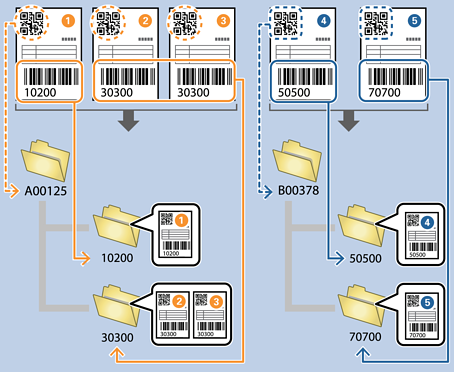
Você pode usar os dois tipos de informações de códigos de barras no documento para criar e salvar uma pasta em dois níveis.
Esta seção explica como configurar um trabalho que "cria uma pasta com a primeira informação de código de barras, e então cria uma pasta com a segunda informação de código de barras abaixo dela, na estrutura de pastas".
-
1Exiba a tela Configurações do Trabalho e então clique na aba 2. Salvar.
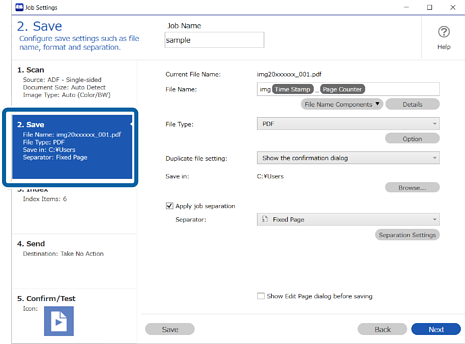
-
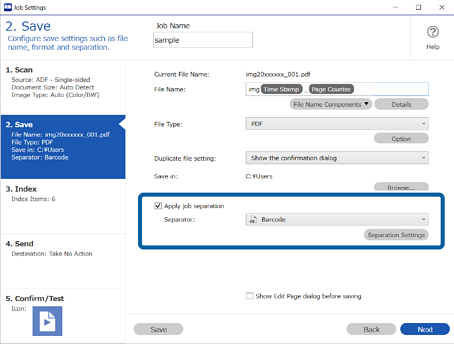
2Selecione Aplicar separação de trab, defina Separador para Código de Barras, e então clique em Config de Separação.
-
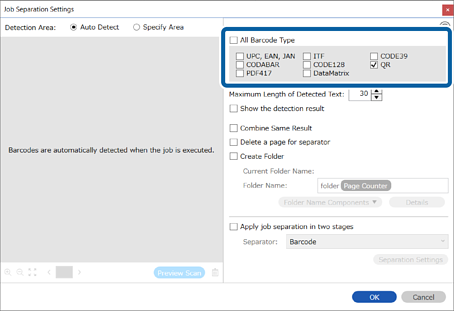
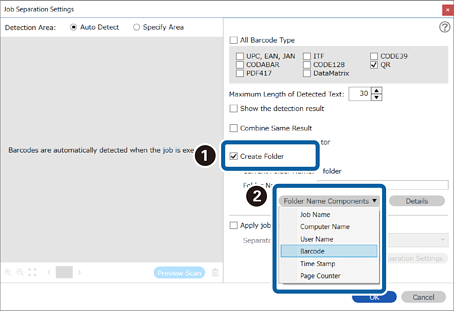
3Na tela Configurações de Separação de Trabalho, selecione o tipo de código de barras que deseja usar na primeira pasta.
Desmarque Todos os Tipos de Códigos de Barras para selecionar individualmente os tipos de códigos de barras.
Neste exemplo, selecionaremos um código QR.
-
4Selecione Criar Pasta, e então selecione Código de barras de Componentes do nome da pasta.
 Observação:
Você pode usar seu cursor para especificar onde você deseja adicionar Componentes do nome da pasta.
Você também pode alterar a ordem de componentes selecionando itens adicionados e arrastando/soltando eles.
Se você deseja excluir um componente, selecione o item adicionado e exclua-o usando a tecla Delete no seu teclado.
-
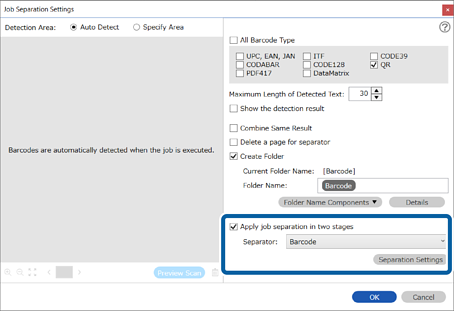
5Selecione Aplicar separação de trabalho em dois estágios, defina Separador para Código de Barras, e então clique em Config de Separação.
-
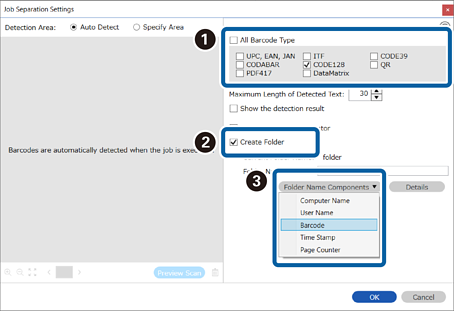
6Adicionalmente, na tela Configurações de Separação de Trabalho, selecione o tipo de código de barras que deseja usar para a segunda pasta, selecione Criar Pasta, selecione Código de barras de Componentes do nome da pasta e, então, adicione a Nome da Pasta.
Desmarque Todos os Tipos de Códigos de Barras para selecionar individualmente os tipos de códigos de barras.
Neste exemplo, selecionaremos CODE128.
 Observação:
-
Você pode usar seu cursor para especificar onde você deseja adicionar Componentes do nome da pasta.
Você também pode alterar a ordem de componentes selecionando itens adicionados e arrastando/soltando eles.
Se você deseja excluir um componente, selecione o item adicionado e exclua-o usando a tecla Delete no seu teclado.
-
Ao usar um código de barras 2D com muitas informações, especifique o número máximo de caracteres a serem usados para separar em Comprimento Máximo do Texto Detectado.
-
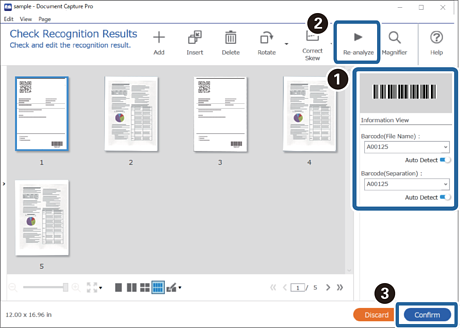
Se quiser conferir se o código de barras foi reconhecido corretamente, selecione Mostrar o resultado da detecção. Você pode verificar o texto e a área reconhecida na tela exibida após a digitalização. Você também pode especificar novamente a área a ser reconhecida, ou corrigir o texto.
-
