 /
Digitalização (personalizada) /
Criação de um novo trabalho
/
Digitalização (personalizada) /
Criação de um novo trabalho
Criação de um novo trabalho
Essa seção explica como criar um novo trabalho.
Você pode criar até 30 trabalhos.
-
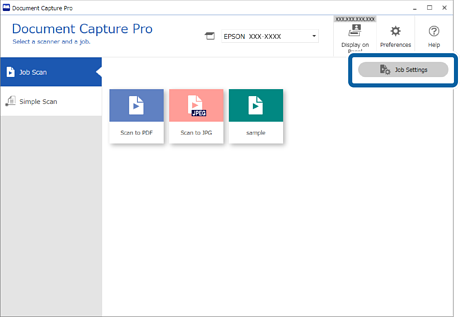
1Clique em Configurações do Trabalho na tela Digitalização do trabalho.
-
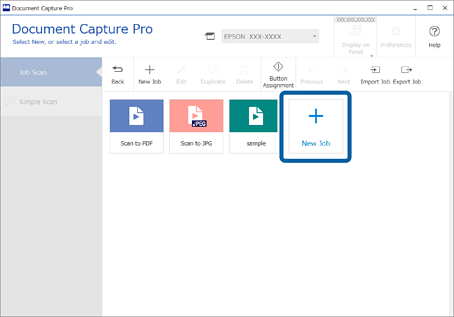
2Clique em Novo.
 Observação:
Para criar um novo trabalho com base em outro, clique no trabalho que você deseja utilizar como base, e então clique em Duplicar.
A janela Configurações do Trabalho é exibida.
-
3Insira um Nome do trabalho.

-
4Na aba 1. Digitalizar, defina as operações de trabalho de digitalização que você deseja criar.

-
 Fazer configurações básicas de digitalização.
Para fazer configurações mais avançadas, clique em Configurações Detalhadas para abrir a tela de configurações. Altere a operação de digitalização e clique em Salvar para voltar à tela do Document Capture Pro.
Fazer configurações básicas de digitalização.
Para fazer configurações mais avançadas, clique em Configurações Detalhadas para abrir a tela de configurações. Altere a operação de digitalização e clique em Salvar para voltar à tela do Document Capture Pro. -
 Altere as configurações conforme necessário.
Selecione Mostrar a pré-visualização enquanto digitaliza para exibir imagens ao digitalizar.Selecione Mostrar a caixa de diálogo de confirmação após a digitalização para exibir uma mensagem de confirmação perguntando se você quer continuar a digitalizar depois de completar uma digitalização.
Altere as configurações conforme necessário.
Selecione Mostrar a pré-visualização enquanto digitaliza para exibir imagens ao digitalizar.Selecione Mostrar a caixa de diálogo de confirmação após a digitalização para exibir uma mensagem de confirmação perguntando se você quer continuar a digitalizar depois de completar uma digitalização.
Quando você tiver terminado as configurações de digitalizações, clique em Avançar ou na aba 2. Salvar.
-
-
5Na aba 2. Salvar, você pode fazer configurações para salvar os resultados de digitalização.

-
Definir o nome do arquivo.
Ao selecionar um componente que você deseja usar para o nome de arquivo de Componentes do nome do arquivo, é adicionado ao nome do arquivo. Você pode também digitar um nome diretamente em Nome do Arquivo.Se desejar adicionar códigos de barras, OCR e formulários, você precisa realizar as configurações com antecedência. Clique em Detalhes.Você pode também alterar o formato de marcação de hora e contador de páginas das Detalhes.
-
Configure o formato de salvamento do arquivo, o local de salvamento e o processamento quando um nome de arquivo é duplicado.
Opções pode ser ativado dependendo do tipo de arquivo; clique para fazer as configurações detalhadas.
-
 Quando você desejar separar trabalhos, selecione isso para fechar o método de separação, e então selecione Config de Separação para fazer configurações detalhadas.
-
 Altere as configurações conforme necessário.
Quando você seleciona Mostrar caixa de diálogo Editar página antes de salvar, você pode fazer edições na tela Editar resultados de digitalização após a digitalização.
Altere as configurações conforme necessário.
Quando você seleciona Mostrar caixa de diálogo Editar página antes de salvar, você pode fazer edições na tela Editar resultados de digitalização após a digitalização.
Quando você tiver terminado as configurações de salvamento, clique em Avançar ou na aba 3. Índice.
-
-
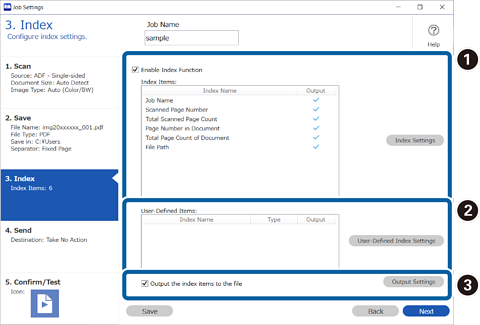
6Você pode fazer configurações de arquivo de índice na aba 3. Índice.
-
Ao criar um arquivo de índice, selecione Ativara função de índice.
Clique em Configurações de índice e selecione os itens que você deseja usar para o índice.
-
Você também pode especificar um código de barras ou OCR como um item de índice. Clique em Configurações de índice definidas pelo usuário para configurar um índice definido pelo usuário.
-
Selecione Exportar os itens de índice para o arquivo, e então clique em Configurações de saída para definir os itens de saída e o nome do arquivo usado ao fazer a saída para um arquivo.
Quando você tiver terminado as configurações de índice, clique em Avançar ou na aba 4. Enviar.
-
-
7Defina as configurações de destino na aba 4. Enviar.
Quando Destino é selecionado, itens de configuração são exibidos de acordo com o destino de envio.

Quando você tiver terminado as configurações de transferência, clique em Avançar ou na aba 5. Confirmar/Testar.
-
8Verifique as configurações na aba 5. Confirmar/Testar, e então realize uma digitalização de teste.

-
Altere a cor ou ícone do botão de trabalho.
-
Altere as configurações de exibição usadas durante e após a digitalização.
-
Realize uma digitalização de teste usando o trabalho que foi atualmente definido.
-
-
9Clique em Salvar para finalizar a criação do trabalho.

Se você seguir com a criação de um novo trabalho, fazer edições, duplicar, excluir e assim por diante, continue a fazer as configurações.
Para finalizar as configurações de trabalho, clique no botão Voltar à esquerda da barra de ferramentas para retornar à tela de trabalho.
Se você quiser executar um trabalho salvo com o botão do scanner, clique em Configurações de Evento e atribua o trabalho ao botão do scanner.

