Criar um índice definido pelo usuário
-
Alguns itens e configurações podem não estar disponíveis, dependendo do scanner que você está usando.
-
Adquirir uma licença DCP Enhanced OCR permite que você crie índices definidos pelo usuário em dispositivos multifuncionais compatíveis com DCP Enhanced OCR.
Veja a seguir mais informações sobre DCP Enhanced OCR.
Você pode configurar um índice definido pelo usuário com base nos códigos de barras ou OCR, e ter como saída dados de índice.
Esta seção explica as configurações do trabalho de "Criar um novo índice definido pelo usuário e ter como saída dados de índice".
-
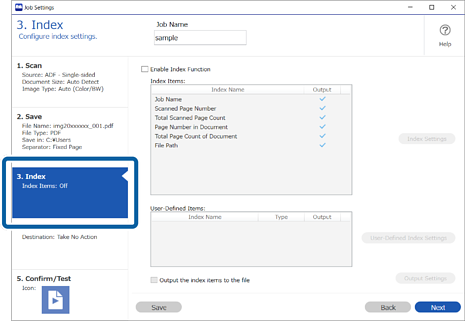
1Exiba a tela Configurações do Trabalho e então clique na aba 3. Índice.
-
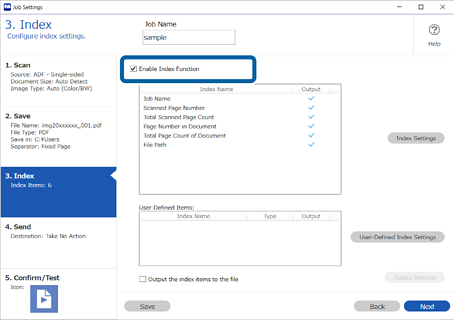
2Selecione Ativara função de índice.
-
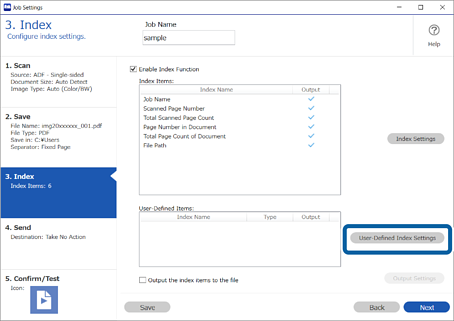
3Clique em Configurações de índice definidas pelo usuário.
-
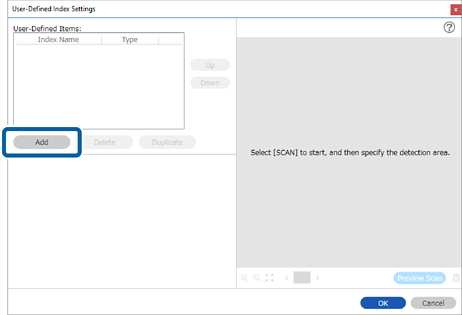
4Clique em Adicionar na tela Configurações de índice definidas pelo usuário.
-
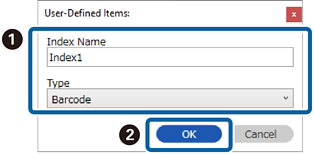
5Na tela exibida, defina o nome e o tipo de formato do índice definido pelo usuário, e clique em OK.
O exemplo na tela mostra como configurar um índice definido pelo usuário usando códigos de barras.
-
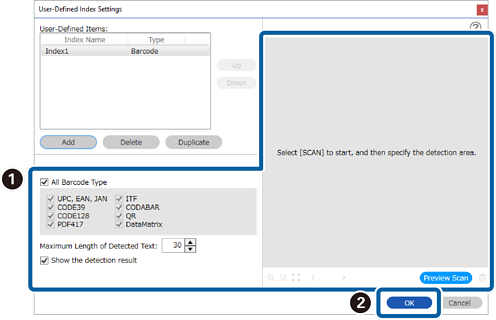
6Defina os detalhes das informações do índice e clique em OK.
<Ao criar um índice definido pelo usuário usando um código de barras>
<Ao criar um índice definido pelo usuário usando OCR>

-
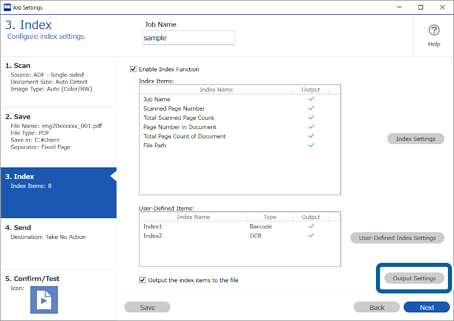
7Selecione Exportar os itens de índice para o arquivo.

-
8Clique em Configurações de saída.
-
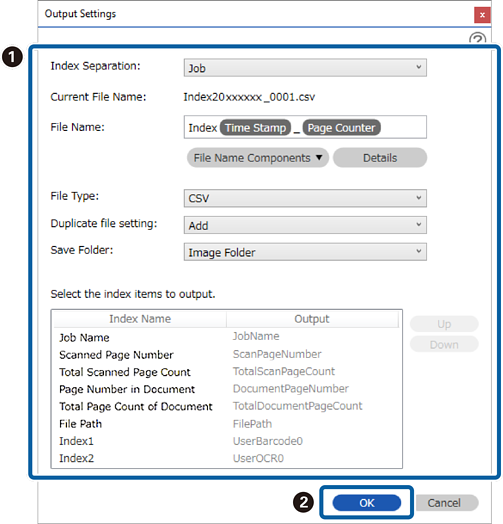
9Defina os itens de saída e o nome do arquivo que você deseja usar ao ter como saída itens de índice para um arquivo, e clique em OK.