 /
Gerenciamento avançado do software /
Ativação de funções úteis do software /
Exibição da tela de resultados de código de barras/OCR
/
Gerenciamento avançado do software /
Ativação de funções úteis do software /
Exibição da tela de resultados de código de barras/OCR
Exibição da tela de resultados de código de barras/OCR
Siga os passos abaixo para a digitalização de trabalhos.
-
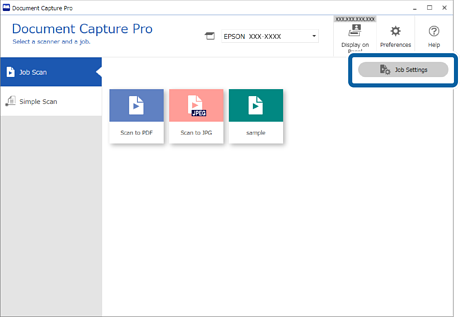
1Clique em Configurações do Trabalho na tela superior do Document Capture Pro.
-
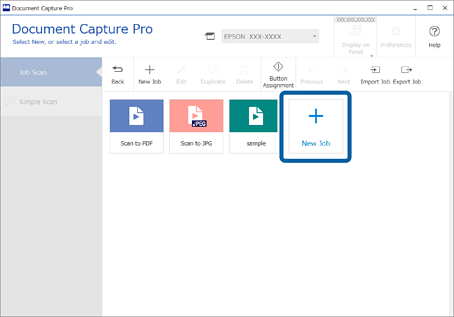
2Selecione Novo para criar um novo trabalho. Para editar um trabalho existente, selecione o trabalho alvo e então clique em Editar.
-
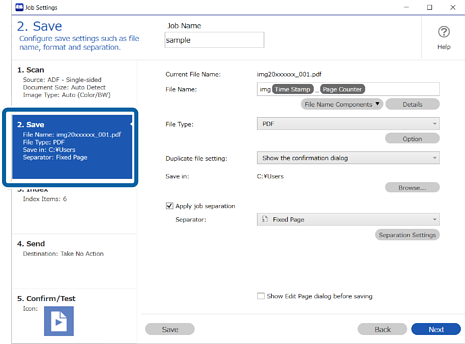
3Clique na aba 2. Salvar.
-
4Ajuste as definições para exibir a tela de resultados de reconhecimento de código de barras/OCR usada para os nomes de arquivo. Clique em Detalhes.
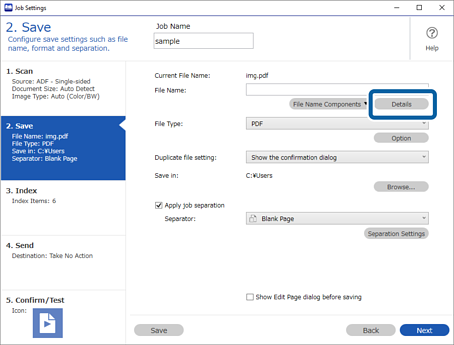
Se você não quiser conferir o nome do arquivo, mas deseja exibir os resultados do uso de reconhecimento de código de barras/OCR para separação, passe para a etapa 7.
-
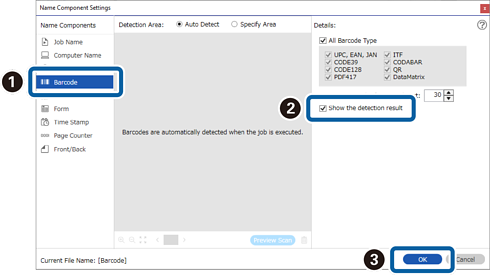
5Na tela Configurações de componentes do nome, selecione Código de Barras ou OCR de acordo com os conteúdos do nome do arquivo que você deseja ajustar, selecione Mostrar o resultado da detecção e clique em OK.
Esta captura de tela mostra um exemplo de quando um código de barras é selecionado.
-
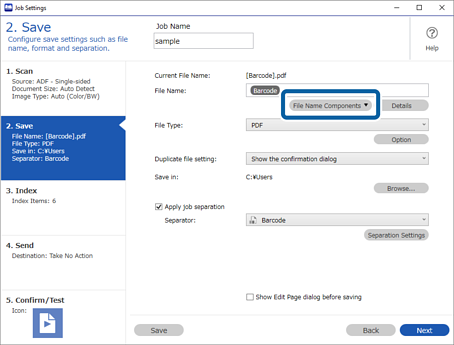
6Selecione Código de Barras ou OCR em Componentes do nome do arquivo de acordo com os conteúdos do nome do arquivo que você deseja ajustar.
Esta captura de tela mostra um exemplo de quando um código de barras é selecionado.
Isto completa as definições para exibir a tela de resultados de reconhecimento de código de barras/OCR usada para os nomes de arquivo.
Se quiser exibir a tela de resultados de reconhecimento de código de barras/OCR usada para a separação do trabalho, passe para a etapa 7. Se não precisar ajustar esta configuração, salve o trabalho.
-
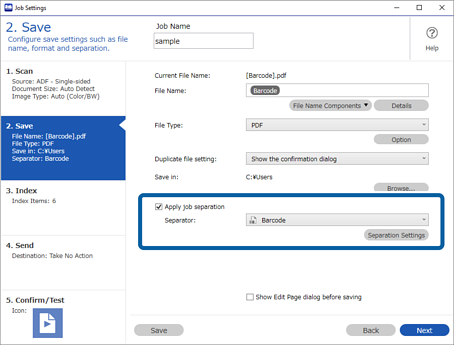
7Ajuste as definições para exibir a tela de resultados de reconhecimento de código de barras/OCR usada para a separação do trabalho. Selecione Aplicar separação de trab, selecione Código de Barras ou OCR em Separador, de acordo com os conteúdos do trabalho que você deseja ajustar, e clique em Config de Separação.
Esta captura de tela mostra um exemplo de quando um código de barras é selecionado.
-
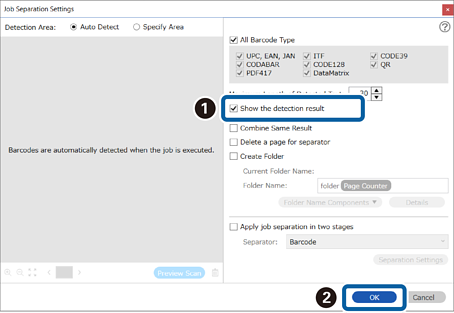
8Selecione Mostrar o resultado da detecção na tela Configurações de Separação de Trabalho, e então clique em OK.
Esta captura de tela mostra um exemplo de quando um código de barras é selecionado.
Isto completa as definições para exibir a tela de resultados de reconhecimento de código de barras/OCR usada para a separação do trabalho. Clique em OK para fechar a tela e salvar o trabalho.
