 /
Scannen (benutzerdefiniert) /
Bearbeiten erstellter Aufträge
/
Scannen (benutzerdefiniert) /
Bearbeiten erstellter Aufträge
Bearbeiten erstellter Aufträge
In diesem Abschnitt wird erläutert, wie Sie einen bereits erstellten Auftrag bearbeiten.
-
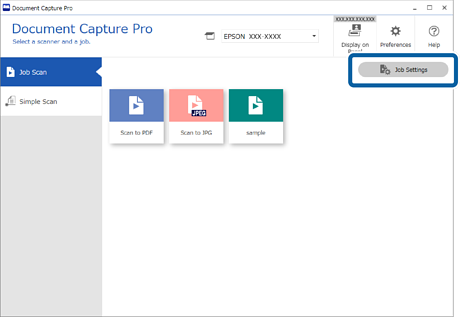
1Klicken Sie Auftragseinstellungen auf dem Bildschirm Auftragsscan.
-
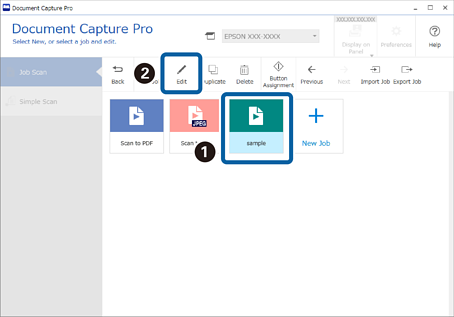
2Klicken Sie auf das Symbol des Auftrags, den Sie bearbeiten möchten, und klicken Sie dann auf Bearbeiten.
Sie können den Auftrag auch per Doppelklick bearbeiten.
 Hinweis:
Um einen Auftrag zu löschen, klicken Sie auf das Symbol des Auftrags, und klicken Sie dann auf Löschen.
Das Auftragseinstellungen-Fenster erscheint.
-
3Klicken Sie wie beim Erstellen eines neuen Auftrags auf die Schaltflächen 1. Scan zu 5. Bestätigen/Testen, und bearbeiten Sie die gewünschten Elemente.
-
4Wenn Sie die Bearbeitung abgeschlossen haben, klicken Sie auf Speichern, um den bearbeiteten Auftrag zu aktualisieren.
Wenn Sie anschließend einen neuen Auftrag anlegen, Änderungen vornehmen, duplizieren, löschen usw., fahren Sie mit den Einstellungen fort.
Um die Auftragseinstellungen abzuschließen, klicken Sie auf die Schaltfläche Zurück links in der Symbolleiste, um zum Auftragsbildschirm zurückzukehren.
Falls Sie einen gespeicherten Auftrag über die Taste des Scanners ausführen möchten, klicken Sie auf Aktionseinstellungen und weisen den Auftrag der Taste des Scanners zu.

