 /
Scannen (benutzerdefiniert) /
Erweitertes Scannen /
Erstellen und Speichern von Ordnern anhand von OCR-Zeichen
/
Scannen (benutzerdefiniert) /
Erweitertes Scannen /
Erstellen und Speichern von Ordnern anhand von OCR-Zeichen
Erstellen und Speichern von Ordnern anhand von OCR-Zeichen
Einige Elemente und Einstellungen sind je nach Scanner, den Sie verwenden, möglicherweise nicht verfügbar.
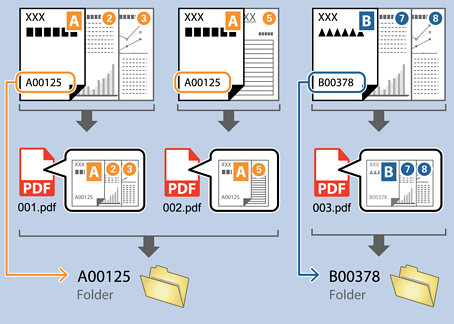
Mit OCR (einer Funktion, die Textinformationen in einem gescannten Bild erkennt und in Textdaten umwandelt) können Sie Text aus einem bestimmten Bereich lesen, eine Datei nach diesem Text aufteilen oder einen Ordner erstellen und speichern.
Dieser Abschnitt erläutert die Auftragseinstellungen für das Erstellen und Speichern von Ordnern anhand eines per OCR ermittelten Texts.
-
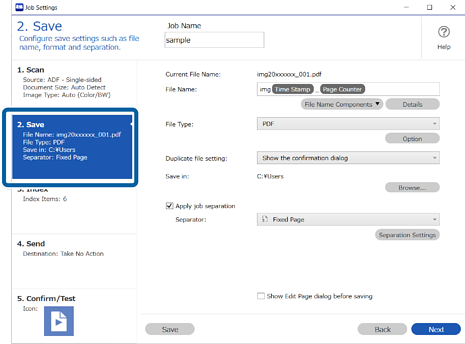
1Zeigen Sie den Bildschirm Auftragseinstellungen an, und klicken Sie dann auf die Registerkarte 2. Speichern.
-
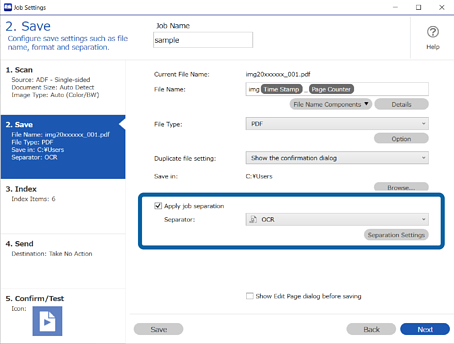
2Wählen Sie Auftragsteilung anwenden, legen Sie OCR als Trenneinheit fest und klicken Sie dann auf Teilungseinst..
-
3Wählen Sie auf dem Bildschirm Auftragstrenneinstellungen die Art des zu lesenden Textes aus Erkennungstext. Wählen Sie Ordner erstellen und dann OCR unter Ordnernamenskomponenten.
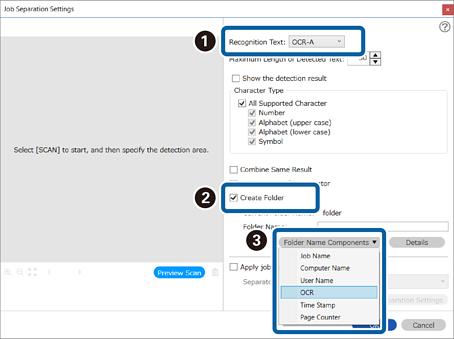
OCR wird dem Ordnername hinzugefügt.
Hinweis:Sie können mit dem Cursor angeben, wo Sie Ordnernamenskomponenten hinzufügen möchten.
Sie können auch die Reihenfolge der Komponenten ändern, indem Sie hinzugefügte Punkte auswählen und per Drag-und-Drop verschieben.
Wenn Sie eine Komponente löschen möchten, wählen Sie den hinzugefügten Punkt aus und löschen Sie es mit der Entf-Taste Ihrer Tastatur.
-
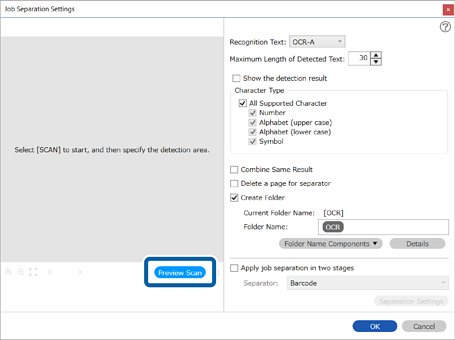
4Um den OCR-Erkennungsbereich festzulegen, legen Sie die Originale auf den Scanner und klicken dann auf Scan.
-
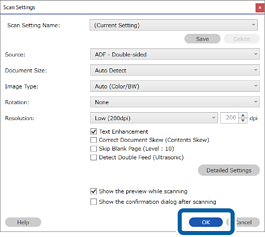
5Klicken Sie im Bildschirm von Scaneinstellungen auf OK.
-
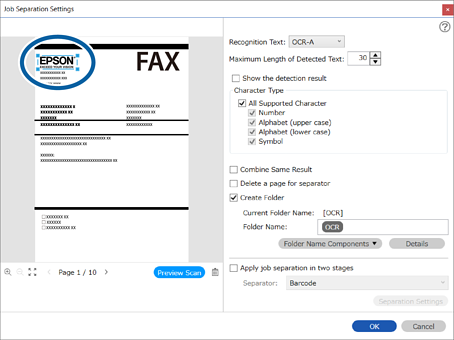
6Legen Sie im angezeigten Vorschaubild den Texterkennungsbereich fest. Klicken und ziehen Sie vom Startpunkt aus, um ein blaues Feld anzuzeigen, das Sie zur Festlegung des Bereichs verwenden können.
 Hinweis:
-
Maximale Länge des erkannten Texts können Sie die maximale Anzahl von Zeichen angeben, die im erkannten Bereich gelesen werden können, der dann für den Ordnernamen verwendet werden kann.
-
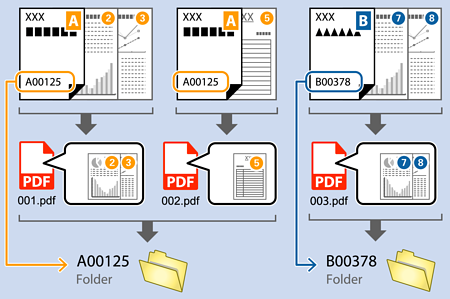
Wenn Sie nach der Trennung durch OCR-Textinformationen alle Bilder, die durch dieselben Textinformationen getrennt sind, zusammen speichern möchten, wählen Sie Gleiche Ergebnisse kombinieren.
-
Wenn Sie die zum Trennen verwendete Seite nicht speichern müssen, wählen Sie Trennseite löschen. Nach dem Trennen können Sie überflüssige Seiten löschen und dann speichern.
-
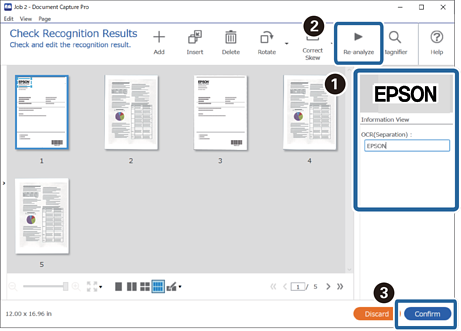
Wenn Sie überprüfen möchten, ob der Text richtig erkannt wurde, wählen Sie Erkennungsergebnis anzeigen. Sie können den erkannten Bereich und den Text auf dem Bildschirm überprüfen, der nach dem Scannen angezeigt wird. Sie können auch den zu erkennenden Bereich neu festlegen oder den Text korrigieren.
-
