 /
Erweitertes Software-Management /
Aktivieren nützlicher Softwarefunktionen /
Ein-/Ausblenden des Fortschrittsbalkens beim Scannen
/
Erweitertes Software-Management /
Aktivieren nützlicher Softwarefunktionen /
Ein-/Ausblenden des Fortschrittsbalkens beim Scannen
Ein-/Ausblenden des Fortschrittsbalkens beim Scannen
Sie können den beim Scannen angezeigten Fortschrittsbalken ein- oder ausblenden.
-
Melden Sie sich am Computer als Benutzer (Konto) mit Administratorrechten an. Wenn Sie zur Eingabe des Administrator-Passworts aufgefordert werden, geben Sie das Passwort ein, um fortzufahren.
-
Falls Sie den Fortschrittsbalken ausblenden, können Sie den Scanvorgang beim Scannen eines Dokuments nicht abbrechen.
-
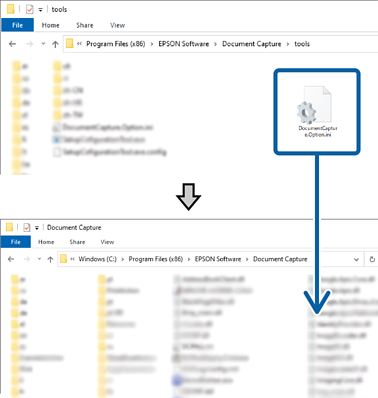
1Anzeigen des Document Capture Pro-Installationsordners
Beispiel: <C:\Program Files (x86)\EPSON Software\Document Capture>
-
2Kopieren Sie DocumentCapture.Option.ini aus dem Ordner tools in den Ordner aus Schritt 1.
-
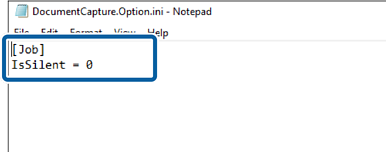
3Öffnen Sie die Kopie der Datei DocumentCapture.Option.ini in einem Editor und bearbeiten Sie dann den Inhalt des [Job].
-
IsSilent = 1: Fortschrittbalken ausgeblendet
-
IsSilent = 0: Fortschrittbalken eingeblendet
-
-
4Speichern Sie die Datei DocumentCapture.Option.ini.
