 /
Scannen (benutzerdefiniert) /
Einen neuen Auftrag erstellen
/
Scannen (benutzerdefiniert) /
Einen neuen Auftrag erstellen
Einen neuen Auftrag erstellen
In diesem Abschnitt wird das Erstellen eines neuen Auftrags erläutert.
Es können bis zu 30 Aufträge erstellt werden.
-
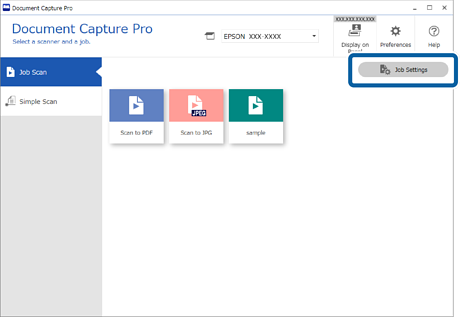
1Klicken Sie Auftragseinstellungen auf dem Bildschirm Auftragsscan.
-
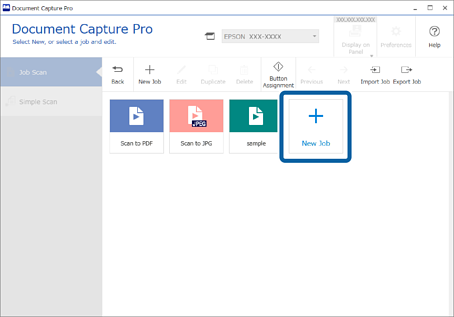
2Klicken Sie auf Neu.
 Hinweis:
Um einen neuen Auftrag basierend auf einem anderen Auftrag zu erstellen, klicken Sie auf den Auftrag, den Sie als Basis verwenden möchten, und klicken Sie dann auf Duplizieren.
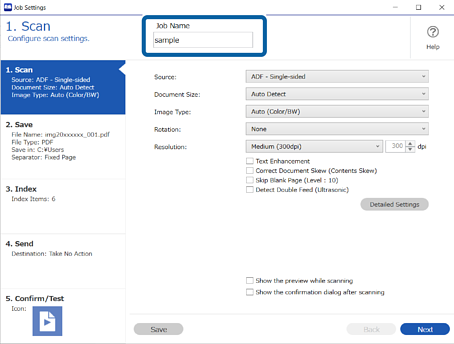
Das Auftragseinstellungen-Fenster erscheint.
-
3Geben Sie das Feld Auftragsname ein.
-
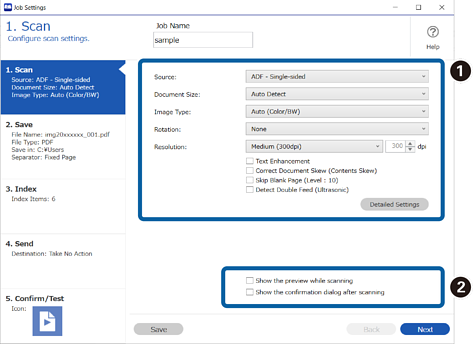
4Legen Sie auf der Registerkarte 1. Scan die Scanaufträge fest, die Sie erstellen möchten.
-
 Nehmen Sie grundlegende Einstellungen für das Scannen vor.
Um erweiterte Einstellungen vorzunehmen, klicken Sie auf Detaileinstellungen, um den Einstellungsbildschirm zu öffnen. Ändern Sie Speichern und klicken Sie auf Speichern, um zum Document Capture Pro-Bildschirm zurückzukehren.
Nehmen Sie grundlegende Einstellungen für das Scannen vor.
Um erweiterte Einstellungen vorzunehmen, klicken Sie auf Detaileinstellungen, um den Einstellungsbildschirm zu öffnen. Ändern Sie Speichern und klicken Sie auf Speichern, um zum Document Capture Pro-Bildschirm zurückzukehren. -
 Ändern Sie die Einstellungen nach Bedarf.
Wählen Sie Vorschau während des Scans anzeigen, um Bilder beim Scannen anzuzeigen.Wählen Sie Nach dem Scannen Bestätigungsdialog anzeigen, um eine Bestätigungsnachricht anzuzeigen, in der Sie gefragt werden, ob Sie das Scannen nach Abschluss eines Scans fortsetzen möchten.
Ändern Sie die Einstellungen nach Bedarf.
Wählen Sie Vorschau während des Scans anzeigen, um Bilder beim Scannen anzuzeigen.Wählen Sie Nach dem Scannen Bestätigungsdialog anzeigen, um eine Bestätigungsnachricht anzuzeigen, in der Sie gefragt werden, ob Sie das Scannen nach Abschluss eines Scans fortsetzen möchten.
Klicken Sie nach Abschluss der Scaneinstellungen auf Weiter oder auf die Registerkarte 2. Speichern.
-
-
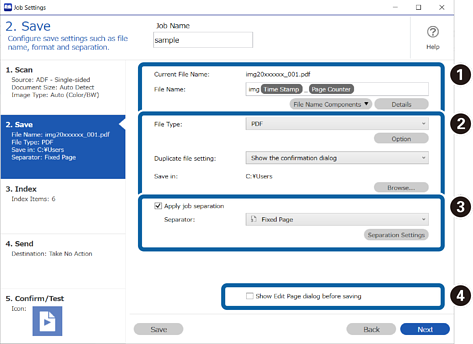
5Auf der Registerkarte 2. Speichern können Sie Einstellungen zum Speichern der Scanergebnisse vornehmen.
-
Legen Sie den Dateinamen fest.
Wenn Sie eine Komponente auswählen, die Sie für den Dateinamen aus den Dateinamenskomponenten verwenden möchten, wird diese dem Dateinamen hinzugefügt. Sie können einen Namen auch direkt unter Dateiname eingeben.Falls Sie Barcodes, OCR und Formulare hinzufügen möchten, müssen zuvor bestimmte Einstellungen vorgenommen werden. Klicken Sie auf Details.Sie können das Format von Zeitstempel und Seitenzähler auch unter Details ändern.
-
Stellen Sie das Dateispeicherformat, den Speicherort und die Verarbeitung beim Duplizieren eines Dateinamens ein.
Optionen kann je nach Dateityp aktiviert werden; klicken Sie hier, um detaillierte Einstellungen vorzunehmen.
-
 Wenn Sie Aufträge trennen möchten, wählen Sie dies, um die Trennmethode auszuwählen, und wählen Sie dann Teilungseinst., um detaillierte Einstellungen vorzunehmen.
-
 Ändern Sie die Einstellungen nach Bedarf.
Wenn Sie Vor dem Speichern Seite-bearbeiten-Dialog anzeigen auswählen, können Sie nach dem Scannen Änderungen auf dem Bildschirm Gescannte Ergebnisse bearbeiten vornehmen.
Ändern Sie die Einstellungen nach Bedarf.
Wenn Sie Vor dem Speichern Seite-bearbeiten-Dialog anzeigen auswählen, können Sie nach dem Scannen Änderungen auf dem Bildschirm Gescannte Ergebnisse bearbeiten vornehmen.
Wenn Sie die Speichereinstellungen abgeschlossen haben, klicken Sie auf Weiter oder auf die Registerkarte 3. Index.
-
-
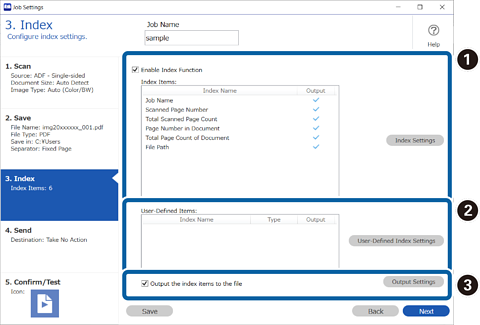
6Sie können Einstellungen für die Indexdatei auf dem Bildschirm 3. Index vornehmen.
-
Wählen Sie beim Erstellen einer Indexdatei Indexfunktion aktivieren.
Klicken Sie auf Indexeinstellungen und wählen Sie die Elemente aus, die Sie für den Index verwenden möchten.
-
Sie können auch einen Barcode oder OCR als Indexelement angeben. Klicken Sie auf Benutzerdefinierte Index-Einstellungen, um einen benutzerdefinierten Index festzulegen.
-
Wählen Sie Indexelemente an die Datei ausgeben, und klicken Sie dann auf Ausgabeeinstellungen, um die Ausgabeelemente und den Dateinamen für die Ausgabe in eine Datei festzulegen.
Wenn Sie die Indexeinstellungen abgeschlossen haben, klicken Sie auf Weiter oder auf die Registerkarte 4. Senden.
-
-
7Wählen Sie die Zieleinstellungen auf der Registerkarte 4. Senden.
Wenn Ziel ausgewählt ist, werden die Einstellungselemente entsprechend dem Sendeziel angezeigt.
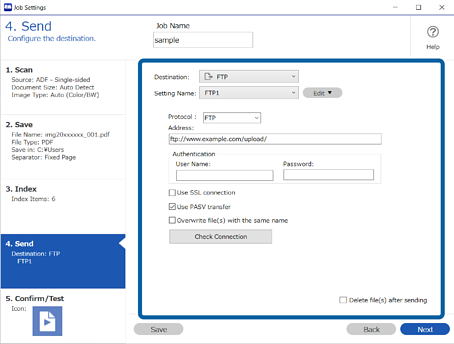
Wenn Sie die Transfereinstellungen abgeschlossen haben, klicken Sie auf Weiter oder auf die Registerkarte 5. Bestätigen/Testen.
-
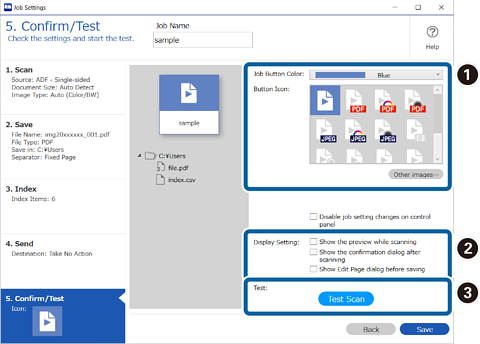
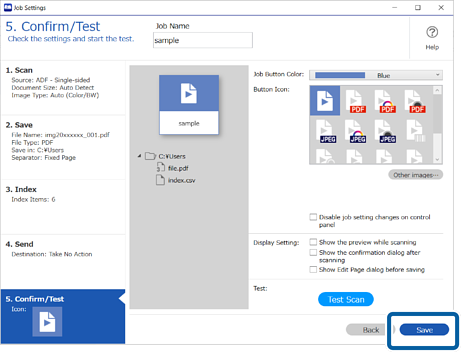
8Überprüfen Sie die Einstellungen auf der Registerkarte 5. Bestätigen/Testen und führen Sie dann einen Testscan durch.
-
Ändern der Farbe oder des Symbols der Auftragsschaltfläche.
-
Ändern der Anzeigeeinstellungen, die vor und nach dem Scannen verwendet werden.
-
Durchführen eines Testscans mit dem aktuell eingestellten Auftrag.
-
-
9Klicken Sie auf Speichern, um das Erstellen des Auftrags abzuschließen.
Wenn Sie anschließend einen neuen Auftrag anlegen, Änderungen vornehmen, duplizieren, löschen usw., fahren Sie mit den Einstellungen fort.
Um die Auftragseinstellungen abzuschließen, klicken Sie auf die Schaltfläche Zurück links in der Symbolleiste, um zum Auftragsbildschirm zurückzukehren.
Falls Sie einen gespeicherten Auftrag über die Taste des Scanners ausführen möchten, klicken Sie auf Aktionseinstellungen und weisen den Auftrag der Taste des Scanners zu.

