 /
Scannen (benutzerdefiniert) /
Erweitertes Scannen /
Trennen von Dokumenten mithilfe von leeren Blättern
/
Scannen (benutzerdefiniert) /
Erweitertes Scannen /
Trennen von Dokumenten mithilfe von leeren Blättern
Trennen von Dokumenten mithilfe von leeren Blättern
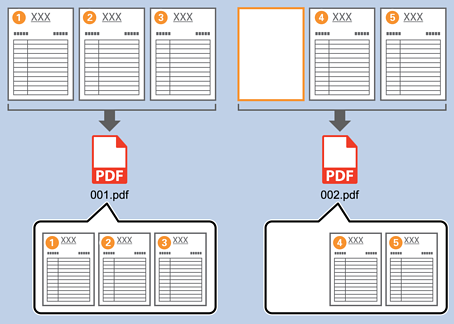
Durch Einlegen eines leeren Blattes zwischen die Vorlagen können Sie die gescannten Daten nach Leerseiten aufteilen und in separaten Dateien oder Ordnern speichern. Beim Scannen beider Seiten eines Dokuments wird ein Dokument mit nur einer Leerseite ebenfalls als Leerseite erkannt. Nach dem Auftrennen können Sie die nicht benötigten Seiten entfernen und dann speichern.
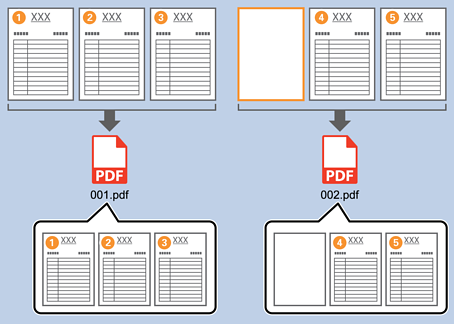
In diesem Abschnitt werden die Auftragseinstellungen für einen Auftrag erläutert, bei dem ein leeres Blatt Papier zwischen der dritten und vierten Seite eines Dokuments eingescannt wird. Das Dokument wird dann vor und nach dieser Leerseite aufgeteilt, und die Teile werden als separate PDF-Dateien gespeichert.
-
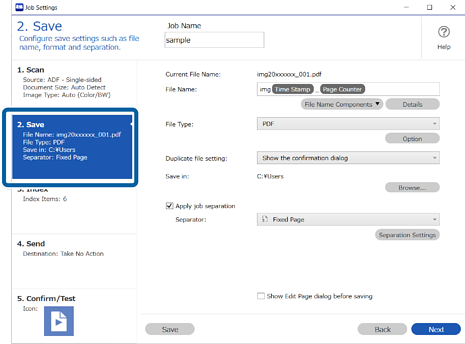
1Zeigen Sie den Bildschirm Auftragseinstellungen an, und klicken Sie dann auf die Registerkarte 2. Speichern.
-
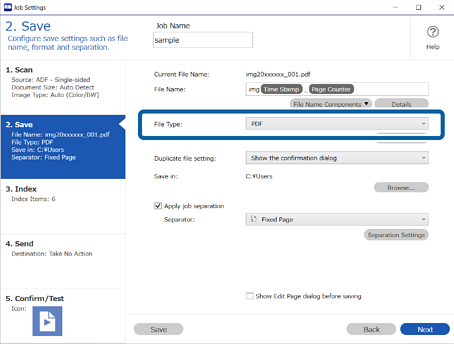
2Stellen Sie den Dateityp auf PDF ein.
-
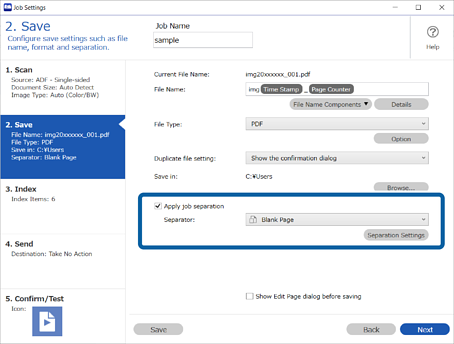
3Wählen Sie Auftragsteilung anwenden, setzen Sie Leere Seite als Trenneinheit, und klicken Sie dann auf Teilungseinst..
-
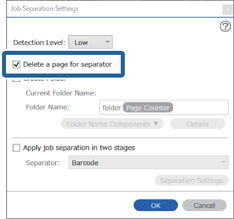
4Wählen Sie auf dem Bildschirm Auftragstrenneinstellungen die Option Trennseite löschen.
Leere Seiten werden nach dem auftrennen entfernt.
 Hinweis:
-
Wenn die zum Trennen verwendeten Seiten gespeichert werden sollen, löschen Sie Trennseite löschen. Die erste Seite der aufgeteilten Datei wird jedoch leer sein.
-
Unter Erkennungsstufe lässt sich die Erkennungsstufe für leere Seiten zwischen Hoch, Mittel, oder Niedrig auswählen. Wenn die Stufe zu hoch eingestellt ist, können auch helle oder durchscheinende Dokumente als leer erkannt werden.
-
Wenn Quelle auf Automatischer Vorlageneinzug - Doppelseitig eingestellt ist, wird die Option Rückseite beim Duplexscannen einschließen angezeigt. Wählen Sie diese Option, um doppelseitig gescannte Dokumente zu trennen, auch wenn die Rückseite des Dokuments eine leere Seite ist.
-
