 /
Scannen (benutzerdefiniert) /
Erweitertes Scannen /
Erstellen und Speichern von Ordnern für einzelne Formulare
/
Scannen (benutzerdefiniert) /
Erweitertes Scannen /
Erstellen und Speichern von Ordnern für einzelne Formulare
Erstellen und Speichern von Ordnern für einzelne Formulare
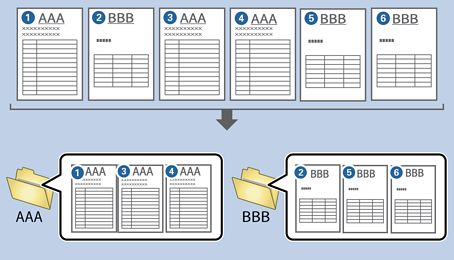
Durch die Registrierung bestimmter Formulardaten können Sie die gescannten Daten nach Formulartyp trennen und Ordner erstellen und speichern.
In diesem Abschnitt werden die Auftragseinstellungen für „Trennen nach Formular und Speichern mit dem Formulartyp als Ordnername“ erläutert.
-
1Zeigen Sie den Bildschirm Auftragseinstellungen an, und klicken Sie dann auf die Registerkarte 2. Speichern.
-
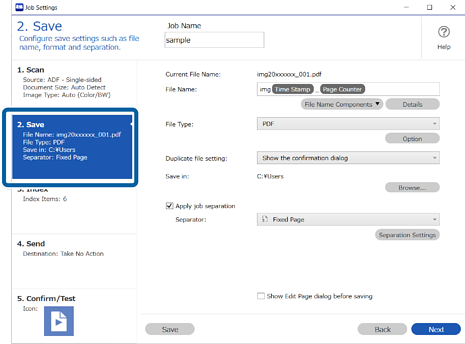
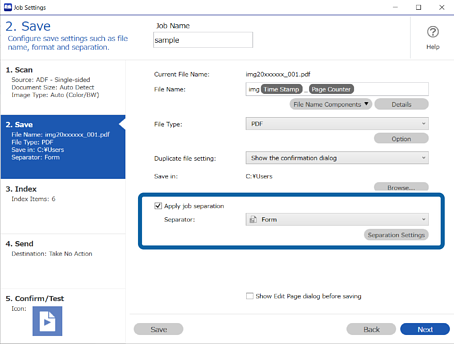
2Wählen Sie Auftragsteilung anwenden aus, dann Formular unter Trenneinheit, und klicken Sie dann auf Teilungseinst..
-
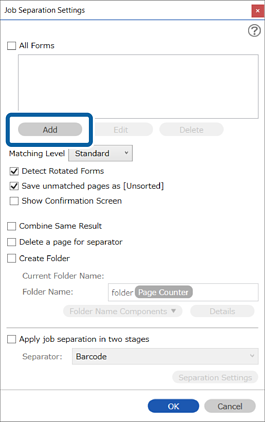
3Klicken Sie Hinzufügen auf dem Bildschirm Auftragstrenneinstellungen.
 Hinweis:
Wenn Sie ein bereits registriertes Formular zur Trennung verwenden möchten, wählen Sie den Formularnamen aus.
Um bereits registrierte Formularinformationen zu bearbeiten, wählen Sie das Formular aus, und klicken Sie dann auf Bearbeiten.
-
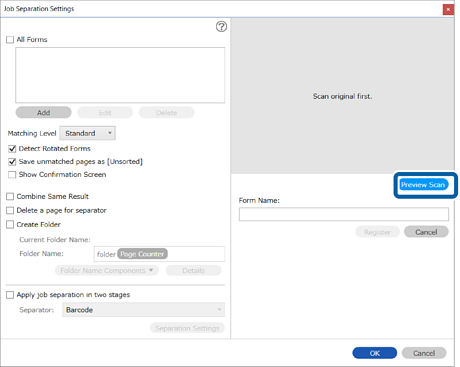
4Legen Sie die Vorlage des zu registrierenden Formulars auf den Scanner, und klicken Sie dann auf Scan.
 Hinweis:
Es wird auch bei mehreren Vorlagen nur eine Seite mit Formulardaten gespeichert.
-
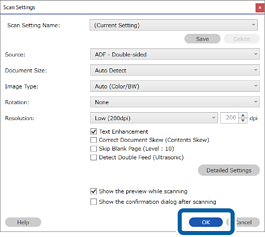
5Nehmen Sie Scan-Einstellungen im Bildschirm Scaneinstellungen vor und klicken Sie dann auf OK.
-
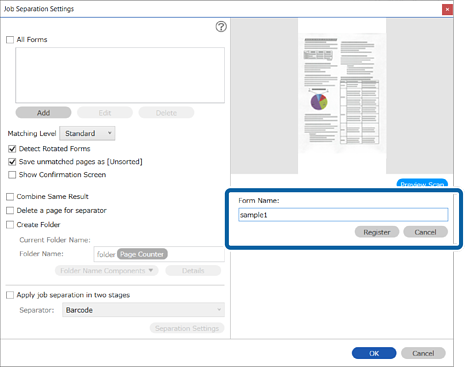
6Geben Sie einen Namen für das Formular ein und klicken Sie dann auf Registrieren.
-
7Wiederholen Sie die Schritte 3 bis 6, um alle Formulardaten zu registrieren, die Sie für die Trennung verwenden möchten.
-
8Wählen Sie Ordner erstellen und dann Formular unter Ordnernamenskomponenten.
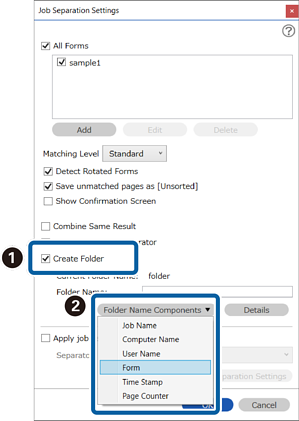
Formular wird dem Ordnername hinzugefügt.
Hinweis:Falls Sie nach dem Trennen nach Formularen alle gleichen Formulare getrennt zusammen speichern möchten, wählen Sie Gleiche Ergebnisse kombinieren.
