 /
Erweitertes Software-Management /
Aktivieren nützlicher Softwarefunktionen /
Anzeigen des Barcode/OCR-Ergebnisbildschirms
/
Erweitertes Software-Management /
Aktivieren nützlicher Softwarefunktionen /
Anzeigen des Barcode/OCR-Ergebnisbildschirms
Anzeigen des Barcode/OCR-Ergebnisbildschirms
Gehen Sie für Auftragsscans anhand der folgenden Schritte vor.
-
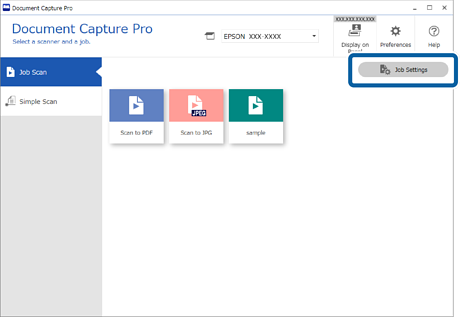
1Klicken Sie auf dem oberen Bildschirm von Document Capture Pro auf Auftragseinstellungen.
-
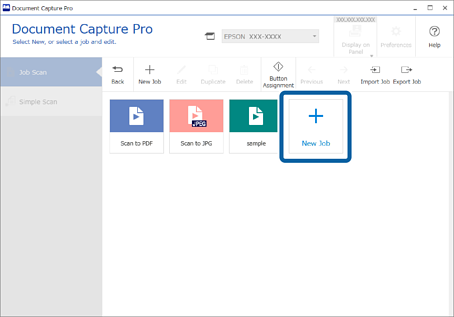
2Wählen Sie Neu, um einen neuen Auftrag zu erstellen. Um einen bestehenden Auftrag zu bearbeiten, wählen Sie den gewünschten Auftrag aus und klicken Sie dann auf Bearbeiten.
-
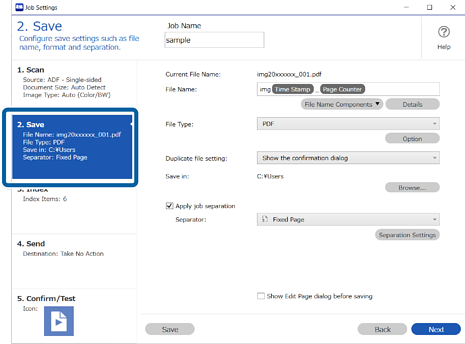
3Klicken Sie auf die Registerkarte 2. Speichern.
-
4Konfigurieren Sie die Einstellungen für die Anzeige des Bildschirms mit den Barcode-/OCR-Erkennungsergebnissen, die für Dateinamen verwendet werden. Klicken Sie auf Details.
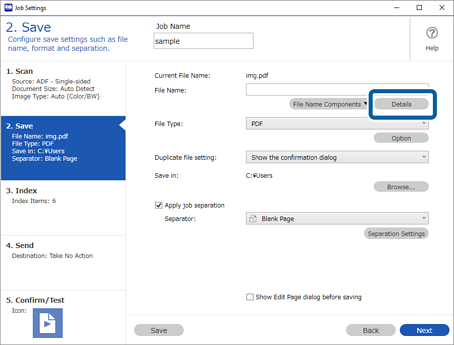
Falls Sie den Dateinamen nicht prüfen, sondern die Ergebnisse der Barcode-/OCR-Erkennung zum Auftrennen anzeigen möchten, fahren Sie mit Schritt 7 fort.
-
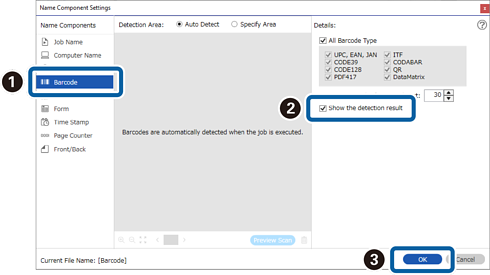
5Wählen Sie auf dem Bildschirm Namenskomponenteneinstellungen die Option Barcode oder OCR entsprechend dem Inhalt des gewünschten Dateinamens, wählen Sie Erkennungsergebnis anzeigen und klicken Sie dann auf OK.
Folgender Screenshot zeigt ein Beispiel mit ausgewähltem Barcode.
-
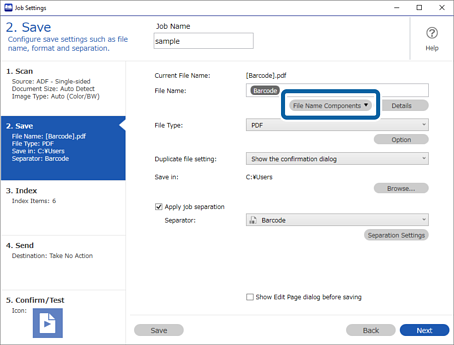
6Wählen Sie Barcode oder OCR unter Dateinamenskomponenten entsprechend dem Inhalt des Dateinamens, den Sie einstellen möchten.
Folgender Screenshot zeigt ein Beispiel mit ausgewähltem Barcode.
Hiermit enden die Einstellungen für die Anzeige des Bildschirms mit den Barcode-/OCR-Erkennungsergebnissen, die für Dateinamen verwendet werden.
Falls Sie den Bildschirm mit den Barcode-/OCR-Erkennungsergebnissen für die Auftragstrennung anzeigen möchten, fahren Sie mit Schritt 7 fort. Wenn Sie diese Einstellung nicht vornehmen müssen, speichern Sie den Auftrag.
-
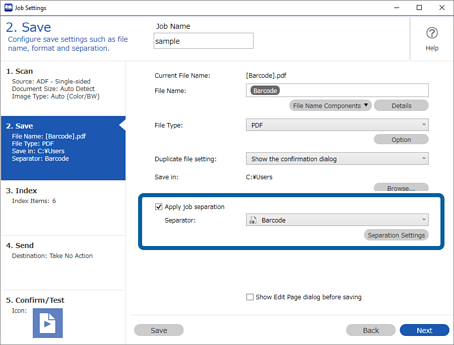
7Konfigurieren Sie die Einstellungen für die Anzeige des Bildschirms mit den Barcode-/OCR-Erkennungsergebnissen, die für die Auftragstrennung verwendet werden. Wählen Sie Auftragsteilung anwenden, wählen Sie Barcode oder OCR unter Trenneinheit entsprechend dem Inhalt des gewünschten Auftrags und klicken Sie dann auf Teilungseinst..
Folgender Screenshot zeigt ein Beispiel mit ausgewähltem Barcode.
-
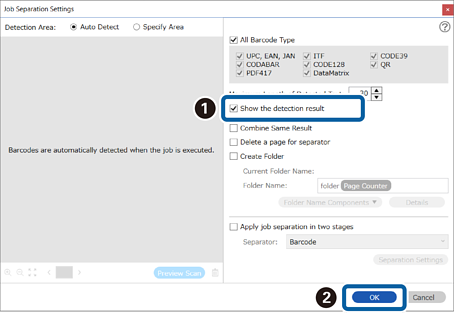
8Wählen Sie Erkennungsergebnis anzeigen auf dem Bildschirm Auftragstrenneinstellungen und klicken Sie dann auf OK.
Folgender Screenshot zeigt ein Beispiel mit ausgewähltem Barcode.
Hiermit enden die Einstellungen für die Anzeige des Bildschirms mit den Barcode-/OCR-Erkennungsergebnissen, die für die Auftragstrennung verwendet werden. Klicken Sie auf OK, um den Bildschirm zu schließen, und speichern Sie dann den Auftrag.
