 /
DCP Enhanced OCR /
Aktivierung der DCP Enhanced OCR Lizenz /
Aktivieren der DCP Enhanced OCR Lizenz /
Wenn Sie nicht mit dem Internet verbunden sind (Offline-Aktivierung)
/
DCP Enhanced OCR /
Aktivierung der DCP Enhanced OCR Lizenz /
Aktivieren der DCP Enhanced OCR Lizenz /
Wenn Sie nicht mit dem Internet verbunden sind (Offline-Aktivierung)
Wenn Sie nicht mit dem Internet verbunden sind (Offline-Aktivierung)
Wenn der Computer, den Sie aktivieren möchten, nicht mit dem Internet verbunden ist, befolgen Sie die folgenden Schritte zur Registrierung.
-
1Führen Sie Document Capture Pro auf dem Computer aus, der DCP Enhanced OCR verwenden soll.
-
2Klicken Sie auf dem oberen Bildschirm auf Einstellungen.
-
3Klicken Sie auf die Registerkarte Lizenzverwaltung und dann auf Lizenzschlüssel eingeben.
Der Bildschirm zur Eingabe des Lizenzschlüssels wird angezeigt.
-
4Geben Sie den Lizenzschlüssel ein, und klicken Sie dann auf Aktivieren.
Wichtig:Der für die Verwendung von DCP Enhanced OCR erforderliche Lizenzschlüssel besteht aus einer 23-stelligen Zeichenfolge. Achten Sie darauf, dass Sie die richtigen Informationen eingeben.
Es wird eine Meldung angezeigt, die Sie darüber informiert, dass die Lizenzaktivierung fehlgeschlagen ist.
-
5Klicken Sie auf Klicken Sie hier, wenn Sie keine Verbindung zum Internet herstellen können.
Der Lizenzschlüssel und der Hardware-Schlüssel werden auf dem Bildschirm angezeigt. Fahren Sie mit Schritt 6 fort, ohne den Bildschirm zu schließen.
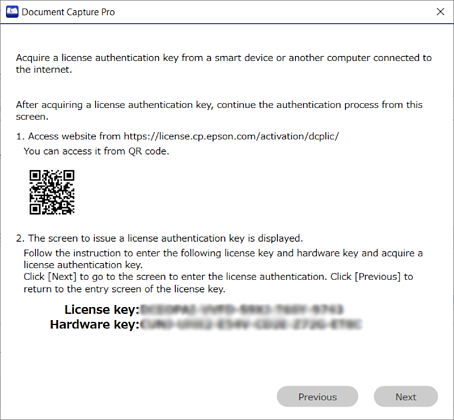
-
6Rufen Sie die folgende URL mit einem der folgenden Geräte mit Internetzugang auf.
-
Smartphone
-
Tablet
-
Ein anderer Computer
https://license.cp.epson.com/activation/dcplic/

-
-
7Wenn die Website zur Lizenzvergabe angezeigt wird, klicken (oder tippen) Sie auf Start.
-
8Geben Sie den Lizenzschlüssel und den Hardware-Schlüssel korrekt auf dem in Schritt 5 angezeigten Bildschirm ein.
-
9Klicken (oder tippen) Sie auf Ausstellen.
Wenn die Aktivierung abgeschlossen ist, wird der Aktivierungsschlüssel angezeigt. Geben Sie diesen Aktivierungsschlüssel auf dem Aktivierungsbildschirm ein, der auf dem Computer angezeigt wird, auf dem DCP Enhanced OCR verwendet werden soll (der in Schritt 5 angezeigte Bildschirm).
Wenn Sie ein Smartphone oder Tablet verwenden, machen Sie einen Screenshot oder lassen Sie den Bildschirm so, wie er ist, und gehen Sie zu Schritt 10. Wenn Sie einen Computer benutzen, machen Sie sich Notizen, um Fehler zu vermeiden.
-
10Klicken Sie auf Weiter auf dem Aktivierungsbildschirm, der auf dem Computer angezeigt wird, auf dem DCP Enhanced OCR verwendet werden soll (der in Schritt 5 angezeigte Bildschirm).
Der Bildschirm zur Eingabe des Lizenzaktivierungsschlüssels wird angezeigt.
-
11Geben Sie den in Schritt 9 angezeigten Aktivierungsschlüssel ein, und klicken Sie dann auf Weiter.
-
12Überprüfen Sie die Meldung, und klicken Sie dann auf OK.
Wenn die Aktivierung abgeschlossen ist, ist DCP Enhanced OCR einsatzbereit.
