 /
Erweitertes Software-Management /
Aufträge exportieren/importieren /
Verteilen von Aufträgen mit dem Installer
/
Erweitertes Software-Management /
Aufträge exportieren/importieren /
Verteilen von Aufträgen mit dem Installer
Verteilen von Aufträgen mit dem Installer
Wenn Sie das Installationsprogramm mit dem Document Capture Pro-Installationsprogramm (Setup.exe) und der Auftragsdatei (.jxz) im selben Ordner ausführen, können Sie Document Capture Pro installieren und gleichzeitig Aufträge importieren. Darüber hinaus können Sie auch eine Setup-Konfigurationsdatei (Setup.ini) einbinden, die die Installationsvorgänge spezifiziert und die Installationsangaben auslässt.
In diesem Abschnitt wird erläutert, wie Sie mit dem Einrichtungskonfigurationstool Setup.ini ein Installationsprogramm erstellen, mit dem Sie Document Capture Pro installieren und gleichzeitig Auftragsdateien importieren können.
Wenn Sie das in diesem Verfahren erstellte Installationsprogramm verwenden, wird auf dem Zielcomputer ein Auftrag mit den Kontoinformationen für das Bildziel eingerichtet. Auf diese Weise können auch Benutzer, die die Kontoinformationen nicht kennen, Bilder auf dieses Ziel hochladen. Stellen Sie entweder sicher, dass das Installationsprogramm nur an vertrauenswürdige Benutzer verteilt wird, oder bereiten Sie einen Auftrag ohne registrierte Kontoinformationen vor.
-
1Exportieren Sie den Auftrag.
-
Stellen Sie sicher, dass Sie für Aufträge, die für den Import im Hintergrund verwendet werden, ohne Passwortschutz exportieren.
-
Wenn Sie „Auftrag exportieren“ ausführen, werden alle auf dem ausgewählten Scanner registrierten Aufträge sowie die Einstellungen zur Tastenzuordnung exportiert.Wenn Sie Aufträge für mehrere Modelle verteilen, wählen Sie den Zielscanner auf dem oberen Bildschirm von Document Capture Pro aus und wiederholen dann den Exportvorgang. Speichern Sie die von Ihnen erstellten Auftragsdateien an einem Ort.
-
-
2Laden Sie das Installationsprogramm Document Capture Pro herunter (selbstextrahierendes Format).
Laden Sie das Installationsprogramm von der Epson Website herunter.
-
3Ändern Sie die Erweiterung für das Installationsprogramm Document Capture Pro (selbstextrahierendes Format) in „zip“ (komprimiertes Dateiformat), und entpacken Sie die umbenannte Datei.
Setup.exe und es wird eine Konfigurationsdatei erstellt.
-
4Rufen Sie den Installationsordner Document Capture Pro auf, und starten Sie SetupConfigurationTool.exe (Einrichtungskonfigurationstool) aus dem Ordner tools.
Beispiel: <C:\Program Files (x86)\EPSON Software\Document Capture\tools\>
-
5Konfigurieren Sie das Installationsprogramm.
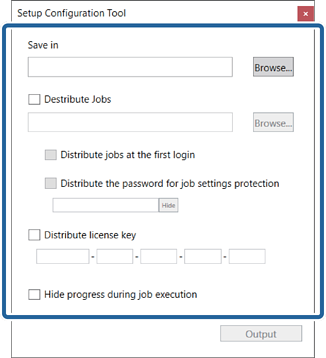
Punkt
Erläuterung
Speichern unter
Geben Sie den Speicherort für die Setup.ini (Setup-Konfigurationsdatei) an.
Wählen Sie den Ordner, der die Setup.exe und die in Schritt 3 erstellte (entpackte) Konfigurationsdatei enthält.
Auftrag
Wählen Sie die Auftragsdatei aus, die Sie in Schritt 1 erstellt haben. Wenn Sie Aufträge für mehrere Modelle verteilen, wählen Sie alle zutreffenden Auftragsdateien aus.
Aufträge bei der ersten Anmeldung verteilen
Wählen Sie diese Option, um den Auftrag an alle Benutzer zu verteilen, die sich an demselben Computer anmelden.
Kennwort für Jobeinstellungsschutz verteilen
Wählen Sie diese Option, um die Bearbeitung einzuschränken, wenn Sie Document Capture Pro mit dem Installationsprogramm der Distribution installieren.
Wenn ein Benutzer einen Auftrag bearbeiten möchte, muss er die Auftragseinstellungen schützen auf dem Basiseinstellungen und dann das vom Administrator festgelegte Passwort eingeben.
Lizenzschlüssel verteilen
Geben Sie den Lizenzschlüssel für DCP Enhanced OCR ein.
Hinweis:Sie können ein Installationsprogramm erstellen, mit dem Sie gleichzeitig Document Capture Pro installieren und DCP Enhanced OCR Lizenzen verteilen können. Ausführliche Informationen finden Sie im Folgenden.
Verteilen von Lizenzschlüsseln über das Installationsprogramm
Fortschritt während der Jobausführung ausblenden
Wählen Sie diese Option, um den Fortschrittsbalken, der während des Scannens angezeigt wird, auszublenden.
-
6Klicken Sie auf Ausgabe.
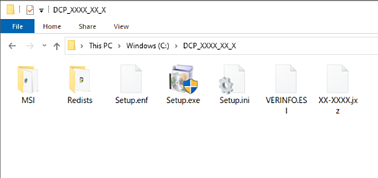
Die Setup-Konfigurationsdatei (Setup.ini) wird in dem Ordner gespeichert, der in Speichern unter. Außerdem wird die ausgewählte Auftragsdatei kopiert.
-
7Verteilen Sie Setup.exe, die Setup-Konfigurationsdatei (Setup.ini) und den Ordner mit den Auftragsdateien auf den Zielinstallationscomputer.

