
מסך בדיקת תוצאות הזיהוי
מסך זה מוצג כאשר הסריקה נשלמת אם בוצעו ההגדרות הבאות בהגדרות השמירה. תוכל לבדוק ולערוך את תוצאות הזיהוי.
-
כאשר מוגדר OCR, ברקוד או טופס ברכיבי שם קובץ
-
כאשר OCR, ברקוד או טופס מוגדר במפריד
-
כאשר ברקוד ו-OCR מוגדרים כמוגדרי-משתמש ומוגדרים כפלט של נתוני אינדקס
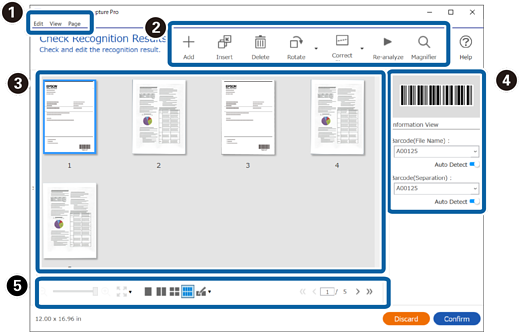
|
פריט |
הסבר |
|||
|---|---|---|---|---|
|
(1) |
ערוך |
תוכל להעתיק, למחוק ולערוך תמונות מתוך תפריט ערוך בראש המסך. |
||
|
בטל פעולה |
משיבה את התמונה למצבה המקורי לפני ביצוע העריכות. |
|||
|
גזור |
חותכת את התמונה הנבחרת (העמוד הנבחר). |
|||
|
העתק |
מעתיקה את התמונה הנבחרת (העמוד). |
|||
|
הדבק |
מדביקה את התמונה שהועתקה (העמוד). |
|||
|
מחק |
מוחקת את התמונה הנבחרת (העמוד). |
|||
|
סובב |
מסובבת את התמונה הנבחרת (העמוד). |
|||
|
תקן עיוות |
מכוונת באופן ידני את הזווית של התמונה הנבחרת (העמוד). הזן את זווית ההתאמה כוונן זווית במסך, או בחר את אוטומטי כדי לבצע שינוי אוטומטי. |
|||
|
פצל תמונה |
מפצלת את התמונה הנבחרת. כאשר אתה מפצל את העמוד לחלק ימין וחלק שמאל, העמודים מוקצים בסדר משמאל לימין. |
|||
|
ניתוח מחדש |
ציין את הברקוד או את אזור ה-OCR שברצונך לנתח וזהה שוב את הטקסט. |
|||
|
(2) |
הצג |
תוכל עתה לשנות את העמוד המוצג מתפריט הצג בראש המסך. |
||
|
זום |
כאשר התצוגה המקדימה מוצגת בעמוד יחיד, תוכל להגדיר את ההגדלה של תצוגת התמונה (העמוד). |
|||
|
ניווט |
עוברת מהתמונה הנבחרת (העמוד הנבחר). |
|||
|
פריסת דף |
בחר את מספר התמונות שיוצגו לאורך × לרוחב בתצוגה המקדימה. |
|||
|
הגדלה |
תוכל להגדיל את אזור התמונה סביב סמן העכבר על המסך. |
|||
|
(3) |
דף |
תוכל להוסיף או לסדר מחדש עמודים מתוך תפריט דף בראש המסך. |
||
|
הוסף דפים |
תוכל להוסיף מסמכי מקור נוספים אחרי העמוד האחרון באמצעות סריקתם או ייבואם מתוך קובץ שצוין. כדי לסרוק עמודים נוספים, הנח את מסמכי המקור שברצונך להוסיף על הסורק, ואז בחר קבל מהסורק. |
|||
|
הכנס דפים |
תוכל להכניס מסמכי מקור נוספים לפני עמוד שנבחר כרגע באמצעות סריקתם או ייבואם מתוך קובץ שצוין. כדי לסרוק עמודים נוספים, הנח את מסמכי המקור שברצונך להוסיף על הסורק, ואז בחר קבל מהסורק. |
|||
|
החלף דפים |
תוכל להחליף את התמונה שנבחר בתמונה חדשה שנסרקה או בקובץ שצוין. כדי לסרוק עמודים חדשים, הנח את מסמכי המקור שברצונך להוסיף על הסורק, ואז בחר קבל מהסורק. |
|||
|
|
הוסף |
תוכל לסרוק מסמכי מקור נוספים ולהוסיף אותם אחרי העמוד האחרון. הנח את מסמכי המקור שברצונך להוסיף על הסורק, ואז לחץ הוסף. |
||
|
הוסף |
תוכל להכניס מסמכי מקור נוספים לפני עמוד שנבחר כרגע באמצעות סריקתם. הנח את מסמכי המקור שברצונך להוסיף על הסורק, ואז לחץ הוסף. |
|||
|
מחק |
מוחקת את התמונה הנבחרת. |
|||
|
סובב |
מסובבת את התמונה הנבחרת (העמוד). |
|||
|
תקן עיוות |
מכוונת באופן ידני את הזווית של התמונה הנבחרת (העמוד). הזן את זווית ההתאמה כוונן זווית במסך, או בחר את אוטומטי כדי לבצע שינוי אוטומטי. |
|||
|
ניתוח מחדש |
ציין את הברקוד או את אזור ה-OCR שברצונך לנתח וזהה שוב את הטקסט. |
|||
|
הגדלה |
תוכל להגדיל את אזור התמונה סביב סמן העכבר על המסך. |
|||
|
|
תצוגה מקדימה של הסריקה |
מציג את התמונה הסרוקה. |
||
|
|
הצגת הפרטים |
מציג מידע ברקוד או OCR שנקרא מתוך הנתונים שנסרקו. |
||
|
|
 |
כאשר מוצגת התצוגה המקדימה בעמוד יחיד, תוכל להשתמש במחוון כדי לשנות את ההגדלה של התמונה. |
||
 |
כאשר מוצגת התצוגה המקדימה בעמוד יחיד, תוכל להתאים את גודל תצוגת התמונה לגודל העמוד, רוחב העמוד, גובה עמוד, או הגדלה 100%. |
|||
 |
בחר את מספר התמונות שיוצגו לאורך × לרוחב בתצוגה המקדימה. |
|||
 |
מציגה את מספר העמודים הנוכחי/הכולל. תוכל להזין מספר עמוד או ללחוץ על החיצים כדי לעבור לעמוד. |
|||


-
קיימת תמיכה בתבניות הקבצים BMP, JPEG, TIFF, Multi-TIFF, PDF ו-PNG עבור פעולות עמוד כגון הכנס עמוד.
-
יש תמיכה רק בקבצי PDF שנוצרו באמצעות אפליקציה של Epson.

