
צור תיקייה בעלת שתי רמות תוך שימוש בשני סוגים של ברקודים
תוכל להשתמש בשני סוגים של מידע ברקוד במסמך כדי ליצור ולשמור תיקיה בשתי רמות.
מקטע זה מסביר כיצד להגדיר עבודה ש"יוצרת תיקיה עם מידע הברקוד הראשון, ואז יוצרת תיקייה עם מידע הברקוד השני מתחתיה במבנה התיקייה".
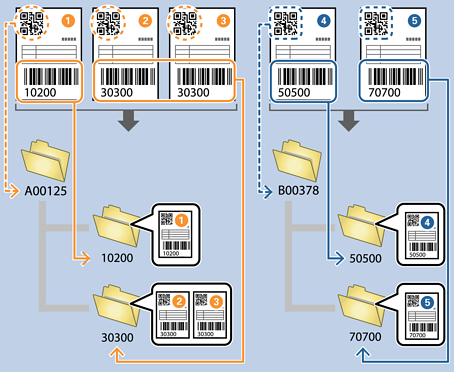
-
1הצג את מסך הגדרות עבודה ואז לחץ על הלשונית 2. שמירה.
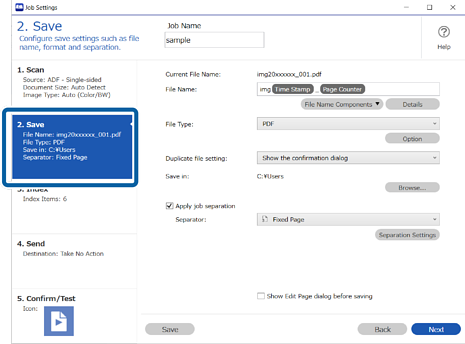
-
2בחר החל הפרדת עבודות, הגדר את מפריד כ-ברקוד, ואז לחץ על הגדרות הפרדה.
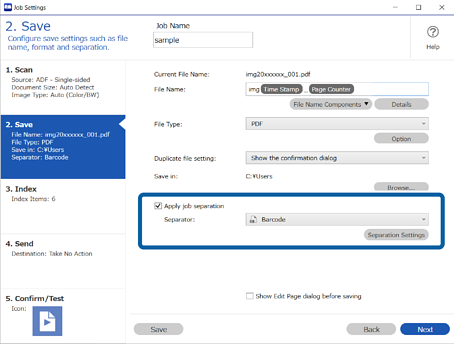
-
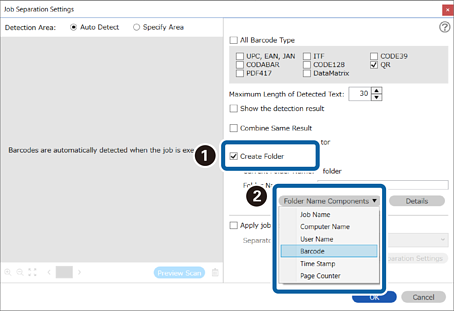
3במסך הגדרות הפרדת עבודות בחר את סוג הברקוד בו ברצונך להשתמש עבור התיקייה הראשונה.
נקה את כל סוגי הברקודים כדי לבחור סוגי ברקודים אינדיבידואלים.
בדוגמה זו נבחר קוד QR code.
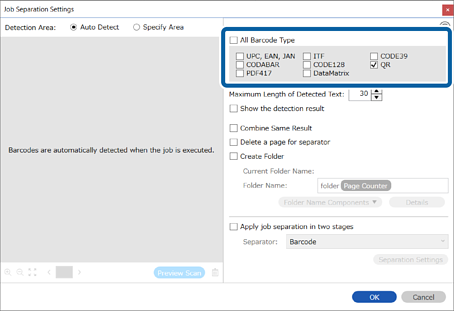
-
4בחר צור תיקייה, ואז בחר ברקוד מתוך חלקי שם התיקייה.
 לתשומת לבך:
תוכל להשתמש בסמן שלך כדי לציין היכן אתה רוצה להוסיף חלקי שם התיקייה.
תוכל גם לשנות את סדר הרכיבים באמצעות בחירת הפריטים שהוספו וגרירתם/שחרורם.
אם תרצה למחוק רכיב, בחר את הפריט שנוסף ומחק אותו באמצעות המקש Delete במקלדת.
-
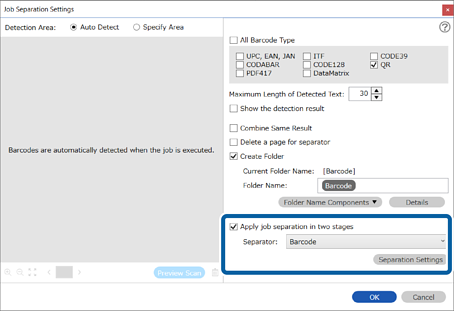
5בחר הפרדת עבודות בשני שלבים, הגדר את מפריד כ-ברקוד, ואז לחץ על הגדרות הפרדה.
-
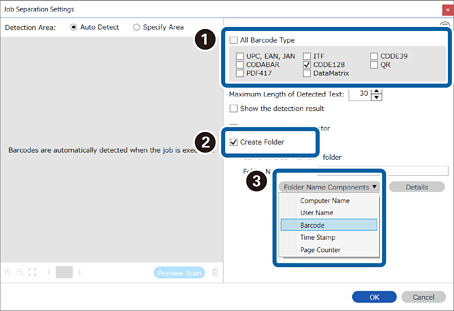
6בנוסף לכך, במסך הגדרות הפרדת עבודות, בחר את סוג הברקוד שבו תרצה להשתמש עבור תיקייה השנייה, לחץ על צור תיקייה, ובחר באפשרות ברקוד בהגדרה חלקי שם התיקייה והוסף אותה אל שם תיקיה.
נקה את כל סוגי הברקודים כדי לבחור סוגי ברקודים אינדיבידואלים.
בדוגמה זו אנו נבחר את CODE128.
 לתשומת לבך:
-
תוכל להשתמש בסמן שלך כדי לציין היכן אתה רוצה להוסיף חלקי שם התיקייה.
תוכל גם לשנות את סדר הרכיבים באמצעות בחירת הפריטים שהוספו וגרירתם/שחרורם.
אם תרצה למחוק רכיב, בחר את הפריט שנוסף ומחק אותו באמצעות המקש Delete במקלדת.
-
כאשר משתמשים בברקוד דו-ממדי עם מידע רב, ציין את מספר התווים המרבי שיש להשתמש בו כדי להפריד את האורך המרבי של הטקסט שאותר.
-
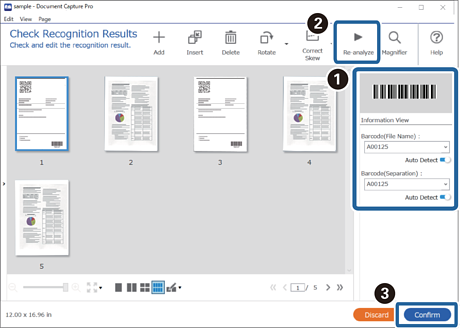
אם ברצונך לבדוק אם הברקוד זוהה בצורה נכונה, בחר הצג את תוצאת האיתור. תוכל לבדוק את האזור שזוהה ואת הטקסט המוצג על גבי המסך אחרי הסריקה. תוכל גם לציין מחדש את האזור שי לזהות או לתקן את הטקסט.
-
