
הפצת מפתחות רשיון באמצעות המתקין
תוכל ליצור מתקין שמסוגל להפיץ מפתחות רשיון לשימוש במחשבים רבים.
מקטע זה מסביר כיצד להתשמש בכלי הגדרת התצורה של ההתקנה על מנת ליצור קבצי הגדרת תצורה (Setup.ini) הכוללים את מפתח הרשיון, וליצור מתקין שמתקין את Document Capture Pro באותה עת שהוא מפיץ את מפתח הרשיון.
אם תתקין את Document Capture Pro באמצעות המתקין שנוצר בנוהל זה, המשתמש לא חייב להזין מפתח רשיון בעת הפעלת DCP Enhanced OCR.
כאשר אתה מפעיל את המתיקן שנוצר באמצעות נוהל זה, מפתח רשיון יוגדר בכל המחשבים שבהם מפעילים את המתקין ורשיון DCP Enhanced OCR מוכן להפעלה.
עם זאת, הפצת מתקין זה למשתמשים שאין בכוונתם להשתמש ב-DCP Enhanced OCR עלולה לגרום לבעיות בניהול רשיונות. דאג לציין אלו מחשבים יקבלו את המתקין.
-
1הורד את מתקין Document Capture Pro (תבנית בעלת כושר חילוץ עצמי).
הורד את המתקין מאתר האינטרנט של Epson.
-
2שנה את הסיומת של מתקין Document Capture Pro (תבנית בעלת כושר חילוץ עצמי) ל-"zip" (תבנית קובץ דחוס), ואז חלץ את השם שצוין מקובץ ה-zip.
יופקו Setup.exe וקובץ תצורה.
-
3גש אל תיקיית ההתקנה של Document Capture Pro והשק את SetupConfigurationTool.exe (כלי הגדרת התצורה של ההתקנה) מתוך תיקיית tools.
דוגמה: <C:\Program Files (x86)\EPSON Software\Document Capture\tools\>
-
4הגדר את תצורת המתקין.
-
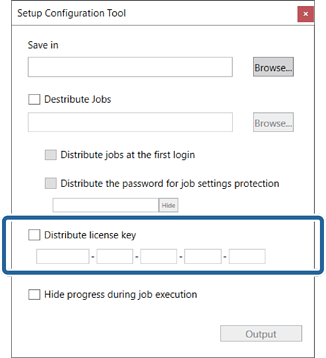
עבור שמור ב-, בחר את התיקיה שמכילה את Setup.exe ואת קובץ התצורה שנוצר (אחרי שחולץ מה-zip) בשלב 2.
-
עיין בפרטים הבאים ביחס להגדרות הדרושות בעת התקנת Document Capture Pro וייבוא עבודות בעת ובעונה אחת.
-
-
5הזן את מפתח הרשיון.
 חשוב:
חשוב:מפתח הרשיון הדרוש כדי להשתמש ב-DCP Enhanced OCR הוא מחרוזת של 23 תווים. דאג להזין את המידע הנכון.
-
6לחץ על שמירה כקובץ.
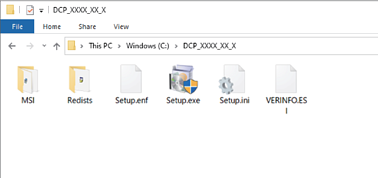
קובץ הגדרת התצורה של ההתקנה (Setup.ini) נשמר בתיקייה שנבחרה ב-שמור ב-.
-
7הפץ Setup.exe ואת קובץ הגדרת התצורה (Setup.ini) אל מחשב התקנת המטרה.
