 /
סריקה (מותאמת אישית) /
יוצרת עבודה חדשה
/
סריקה (מותאמת אישית) /
יוצרת עבודה חדשה
יוצרת עבודה חדשה
סעיף זה מסביר כיצד ליצור עבודה חדשה.
תוכל ליצור עד 30 עבודות.
-
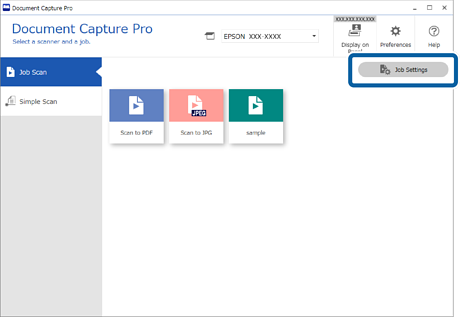
1לחץ הגדרות עבודה במסך עבודת סריקה.
-
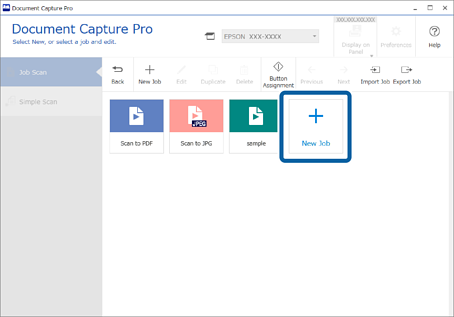
2לחץ על חדש.
 לתשומת לבך:
כדי ליצור עבודה חדשה המבוססת על עבודה אחרת, לחץ על העבודה שבה תרצה להשתמש כבסיס, ואז לחץ על שכפל.
מוצג חלון הגדרות עבודה.
-
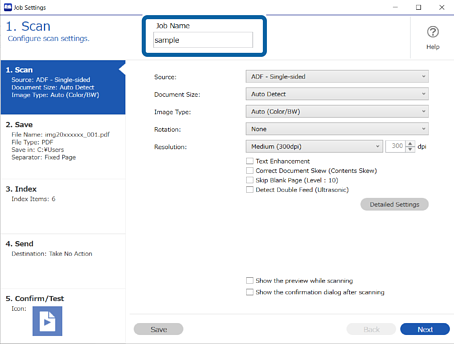
3הזן שם העבודה.
-
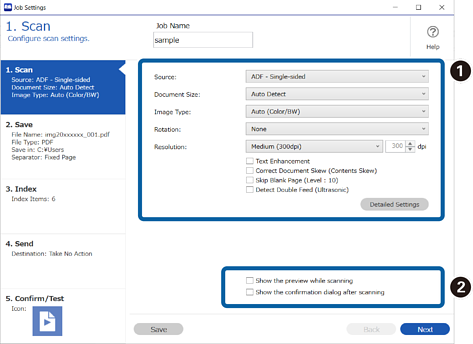
4בלשונית 1. סריקה הגדר את פעולות עבודת הסריקה שברצונך ליצור.
-
 בצע הגדרות סריקה בסיסיות.
כדי להגדיר הגדרות מתקדמות יותר, לחץ הגדרות מפורטות כדי לפתוח את מסך ההגדרות. שנה את הגדרות הסריקה ואז לחץ שמור כדי לחזור אל מסך Document Capture Pro.
בצע הגדרות סריקה בסיסיות.
כדי להגדיר הגדרות מתקדמות יותר, לחץ הגדרות מפורטות כדי לפתוח את מסך ההגדרות. שנה את הגדרות הסריקה ואז לחץ שמור כדי לחזור אל מסך Document Capture Pro. -
 שנה את ההגדרות בהתאם לצורך.
בחר הצגת תצוגה מקדימה בזמן הסריקה כדי להציג תמונות בעת סריקה.בחר הצג את תיבת הדו שיח לאישור לאחר הסריקה כדי להציג הודעת אישור השואלת אם תרצה להמשיך לסרוק אחרי השלמת סריקה.
שנה את ההגדרות בהתאם לצורך.
בחר הצגת תצוגה מקדימה בזמן הסריקה כדי להציג תמונות בעת סריקה.בחר הצג את תיבת הדו שיח לאישור לאחר הסריקה כדי להציג הודעת אישור השואלת אם תרצה להמשיך לסרוק אחרי השלמת סריקה.
אחרי שתסיים לבצע את הגדרות הסריקה, לחץ על הלשונית הבא או על הלשונית 2. שמירה.
-
-
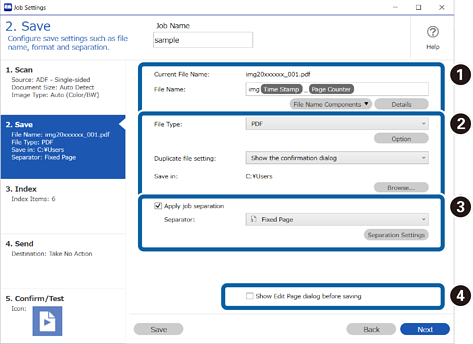
5בלשונית 2. שמירה תוכל לבצע הגדרות עבור שמירת תוצאות סריקה.
-
הגדר את שם הקובץ.
כאשר אתה בוחר רכיב שבו אתה רוצה להשתמש עבור שם הקובץ מתוך חלקי שם הקובץ, הוא מוסף לשם הקובץ. תוכל גם להזין שם ישירות לתוך שם הקובץ.אם אתה רוצה להוסיף ברקודים, OCR וטפסים,יהיה עליך לבצע הגדרות מראש. לחץ על פרטים.תוכל גם לשנות את תבנית חותמת הזמן ותבנית מונה העמודים מתוך פרטים.
-
הגדר את תבנית שמירת הקובץ, את מיקום השמירה ואת העיבוד כאשר משכפלים שם קובץ.
אפשרות ניתן לאפשר זאת בהתאם לסוג הקובץ; לחץ כדי לבצע הגדרות מפורטות.
-
 כאשר אתה רוצה להפריד עבודות, בחר זאת כדי לבחור את שיטת ההפרדה, ואז בחר הגדרות הפרדה כדי לבצע הגדרות מפורטות.
-
 שנה את ההגדרות בהתאם לצורך.
כאשר אתה בוחר הצג דו-שיח 'עריכת דף' לפני שמירה, אתה יכול לבצע עריכות במסך ה-עריכת תוצאות הסריקה אחרי הסריקה.
שנה את ההגדרות בהתאם לצורך.
כאשר אתה בוחר הצג דו-שיח 'עריכת דף' לפני שמירה, אתה יכול לבצע עריכות במסך ה-עריכת תוצאות הסריקה אחרי הסריקה.
אחרי שתסיים לבצע את הגדרות השמירה, לחץ על הלשונית הבא או על הלשונית 3. אינדקס.
-
-
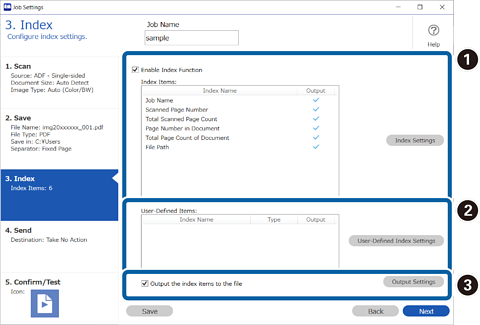
6תוכל לבצע את הגדרות קובץ האינדקס בלשונית 3. אינדקס.
-
בעת יצירת קובץ אינדקס, בחר הפעלת פונקציית האינדקס.
לחץ הגדרות האינדקס ובחר את הפריטים בהם אתה רוצה להשתמש עבור האינדקס.
-
תוכל גם לציין ברקוד או OCR כפריט אינדקס. לחץ הגדרות אינדקס מותאם אישית כדי להגדיר אינדקס מוגדר-משתמש.
-
בחר שמירת הפריטים באינדקס כקובץ, ואז לחץ הגדרות שמירה כקובץ כדי להגדיר את פריטי הפלט ואת שם הקובץ שבו יש להשתמש בעת ביצוע פלט קובץ.
אחרי שתסיים לבצע את הגדרות האינדקס, לחץ על הלשונית הבא או על הלשונית 4. שליחה.
-
-
7הגדר את ההגדרות היעד בלשונית 4. שליחה.
כאשר בוחרים יעד פריטי ההגדרה מוצגים בהתאם ליעד השליחה.
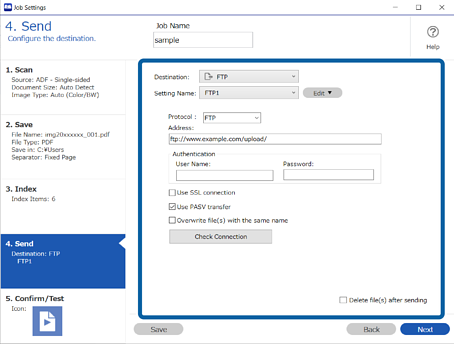
אחרי שתסיים לבצע את הגדרות ההעברה, לחץ על הלשונית הבא או על הלשונית 5. אישור/בדיקה.
-
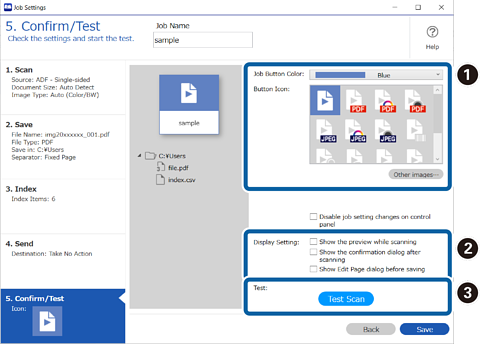
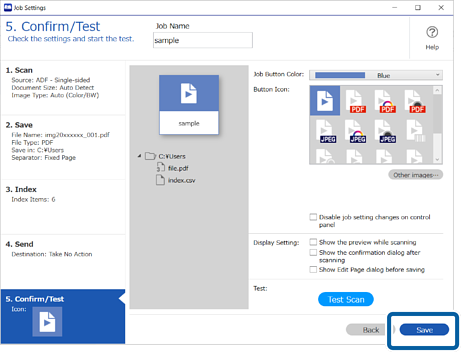
8בדוק את ההגדרות בלשונית 5. אישור/בדיקה ואז בצע סריקת בדיקה.
-
שנה את הצבע או הסמל של לחצן עבודה.
-
שנה את הגדרות התצוגה המשמשות במהלך הסריקה ואחריה.
-
מבצעת סריקת בדיקה תוך שימוש בעבודה שהוגדרה כרגע.
-
-
9לחץ שמור כדי לסיים את יצירת העבודה.
אם תמשיך בשלב הבא ליצירת עבודה חדשה, לבצע עריכות, לשכפל, למחוק וכן הלאה, המשך לבצע הגדרות.
כדי לסיים את ביצוע הגדרות העבודה, לחץ על הלחצן חזרה שבצד השמאלי של סרגל הכלים, כדי להחזיר את מסך העבודה.
אם אתה רוצה להפעיל משימה שנשמרה מלחצן הסורק, לחץ על הגדרות אירוע והקצה את המשימה ללחצן הסורק.

