
שמירת שמות קבצים באמצעות תווי OCR
בהתאם לסורק שבו משתמשים, ייתכן שחלק מהפריטים לא יהיו זמינים.
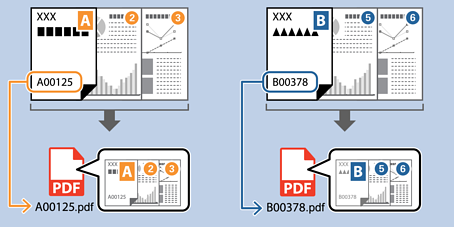
באמצעות OCR (פונקציה שמגלה מידע טקסט בתוך תמונה סרוקה וממירה אותה לנתוני טקסט), תוכל לקרוא טקסט מתוך אזור שצוין, לפצל קובץ על פי טקסט זה, או ליצור ולשמור תיקיה.
מקטע זה מסביר את הגדרות העבודה עבור "שמירת קבצים תוך שימוש בשם קובץ שנקרא באמצעות OCR".
-
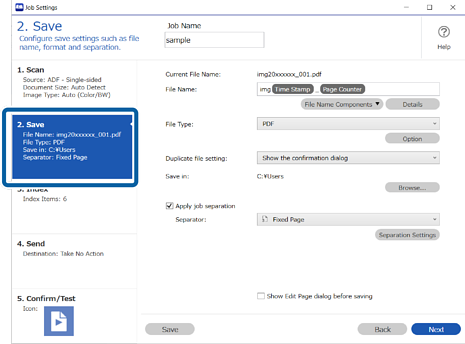
1הצג את מסך הגדרות עבודה ואז לחץ על הלשונית 2. שמירה.
-
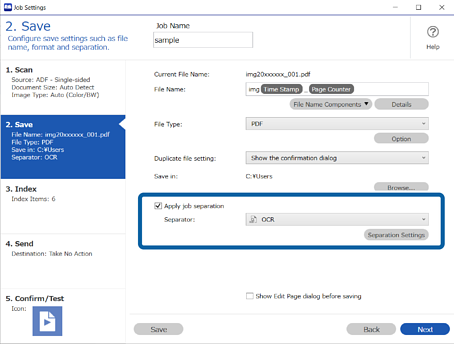
2בחר החל הפרדת עבודות, הגדר את מפריד כ-OCR, ואז לחץ על הגדרות הפרדה.
-
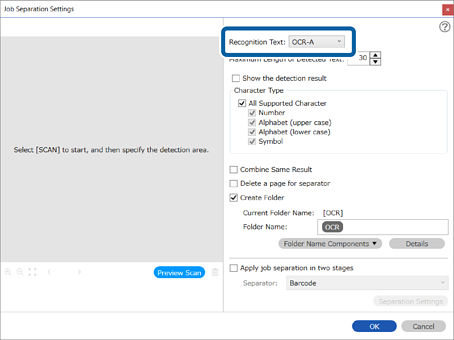
3במסך הגדרות הפרדת עבודות בחר את סוג הטקסט הנקרא מתוך טקסט זיהוי.
-
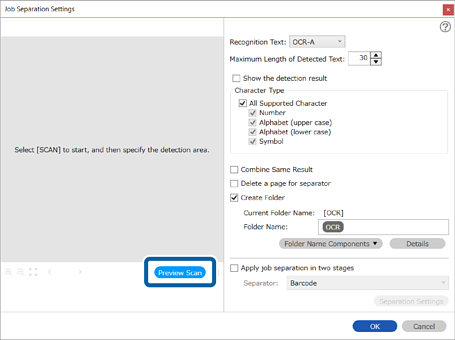
4כדי לציין את אזור הגילוי של ה-OCR, הנח את מסמכי המקור בסורק ואז לחץ סרוק.
-
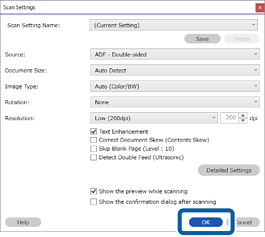
5בחר אישור במסך הגדרות סריקה.
-
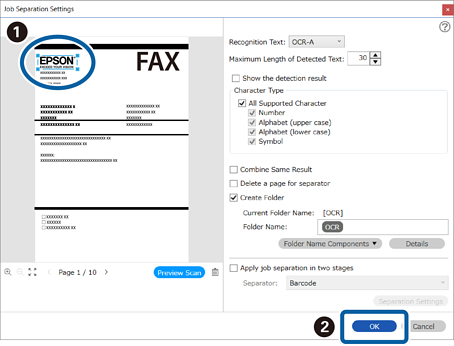
6בתמונת התצוגה המקדימה של הסריקה, ציין את אזור גילוי הטקסט. גרור ושחרר מנקודת ההתחלה כדי להציג תיבה כחולה שבה תוכל להשתמש כדי לציין את האזור. לחץ אישור כדי לחזור למסך הגדרות עבודה.
-
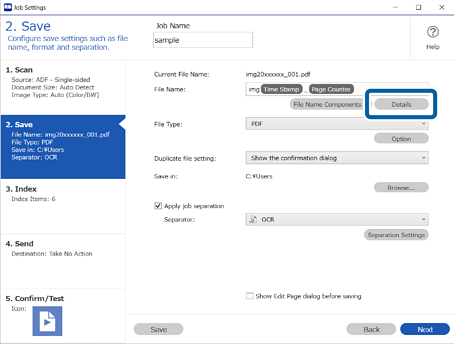
7לחץ על פרטים.
 לתשומת לבך:
כדי לבחור OCR מתוך חלקי שם הקובץ, עליך לבצע הגדרות בתוך פרטים לפני שתוכל לבחור אותו.
-
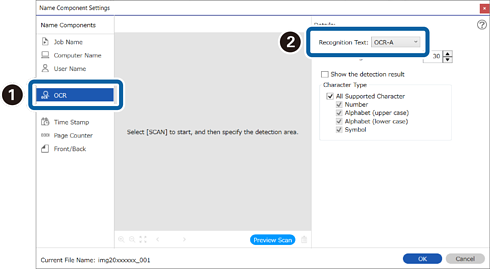
8בחר OCR במסך הגדרות חלק השם, ואז חבר את סוג הטקסט שייקרא מתוך טקסט זיהוי.
הגדר את סוג הטקסט לקריאה באותה הגדרה שבה השתמשת בשלב 3.
-
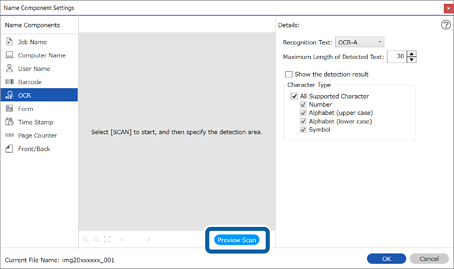
9כדי לציין את אזור הגילוי של ה-OCR, הנח את מסמכי המקור בסורק ואז לחץ סרוק.
-
10בחר אישור במסך הגדרות סריקה.
-
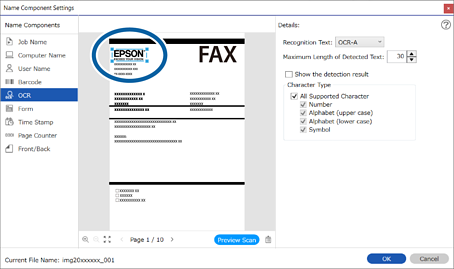
11בתמונת התצוגה המקדימה של הסריקה, ציין את אזור גילוי הטקסט. גרור ושחרר מנקודת ההתחלה כדי להציג תיבה כחולה שבה תוכל להשתמש כדי לציין את האזור.
ציין את אותו אזור כמו בשלב 6.
 לתשומת לבך:
-
האורך המרבי של הטקסט שאותר מאפשרת לך לציין את המספר המרבי של תווים שניתן לקרוא באזור שהתגלה ובהם ניתן להשתמש עבור שם הקובץ.
-
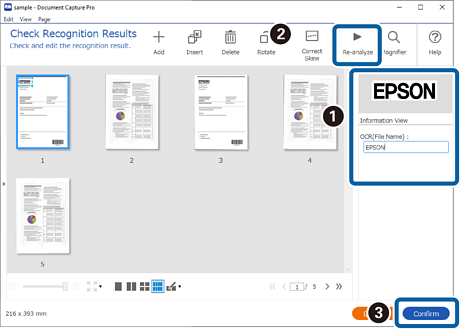
אם ברצונך לבודק אם הטקסט זוהה בצורה נכונה, בחר הצג את תוצאת האיתור. תוכל לבדוק את האזור שזוהה ואת הטקסט המוצג על גבי המסך אחרי הסריקה. תוכל גם לציין מחדש את האזור שי לזהות או לתקן את הטקסט.
-
-
12בחר OCR מ-חלקי שם הקובץ.
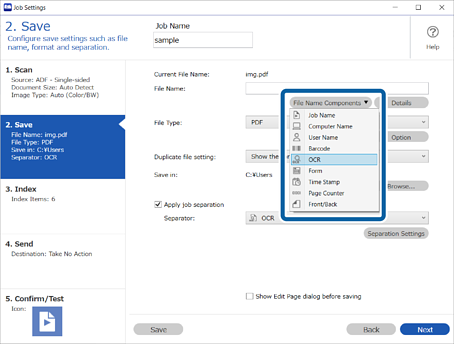 לתשומת לבך:
תוכל להשתמש בסמן שלך כדי לציין היכן אתה רוצה להוסיף חלקי שם הקובץ.
תוכל גם לשנות את סדר הרכיבים באמצעות בחירת הפריטים שהוספו וגרירתם/שחרורם.
אם תרצה למחוק רכיב, בחר את הפריט שנוסף ומחק אותו באמצעות המקש Delete במקלדת.
