
הצגת מסך תוצאות הברקוד/OCR
פעל על פי השלבים הבאים עבור סריקת עבודה.
-
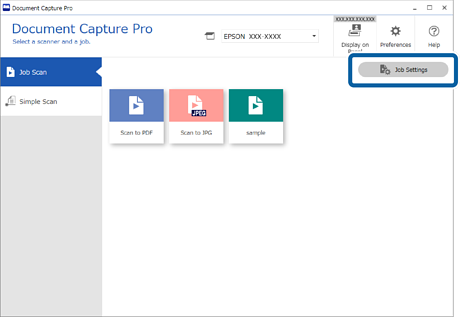
1לחץ הגדרות עבודה בראש המסך Document Capture Pro.
-
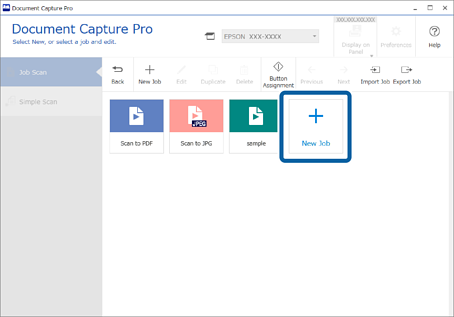
2בחר את חדש כדי ליצור עבודה חדשה. כדי לעורך עבודה קיימת, בחר את עבודת המטרה ואז לחץ ערוך.
-
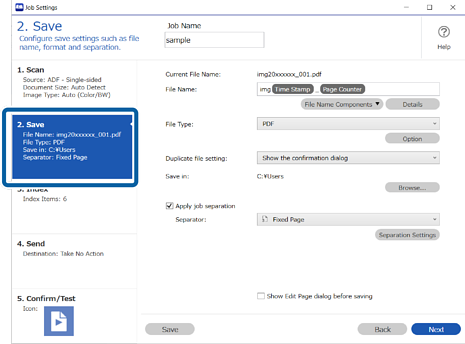
3לחץ על הלשונית 2. שמירה.
-
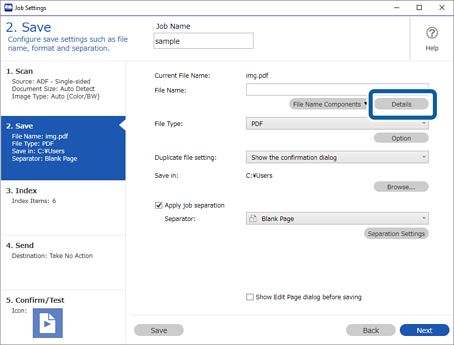
4הגדר את התצורה כך שהיא תציג את הברקוד/מסך תוצאות זיהוי ה-OCR ששימשו עבור שמות הקבצים. לחץ על פרטים.
אם אינך רוצה לבדוק את שם הקובץ, אך רוצה להציג את התוצאות של השימוש בברקוד/זיהוי OCR עבור הפרד, גש אל צעד 7.
-
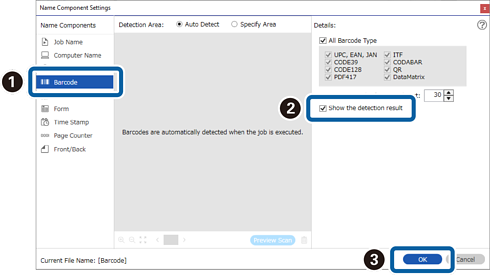
5במסך הגדרות חלק השם בחר ברקוד או OCR בהתאם לתכולה של שם הקובץ שאתה רוצה להגדיר, בחר את הצג את תוצאת האיתור, ואז לחץ אישור.
צילום מסך זה מראה דוגמה של המצב כאשר בוחרים ברקוד.
-
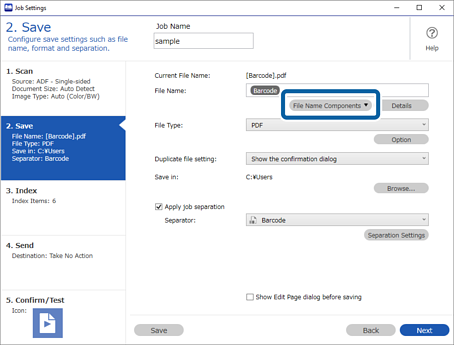
6בחר ברקוד או OCR מתוך חלקי שם הקובץ בהתאם לתכנים של שם הקובץ שברצונך להגדיר.
צילום מסך זה מראה דוגמה של המצב כאשר בוחרים ברקוד.
בכך הושלמו ההגדרות להצגת הברקוד/מסך תוצאות זיהוי ה-OCR ששימשו עבור שמות הקבצים.
אם אתה רוצה להגדיר את הברקוד/מסך תוצאות זיהוי ה-OCR המשמש עבור הפרדת העבודה, גש אל שלב 7. אם אינך צריך לבצע הגדרה זאת, שמור את העבודה.
-
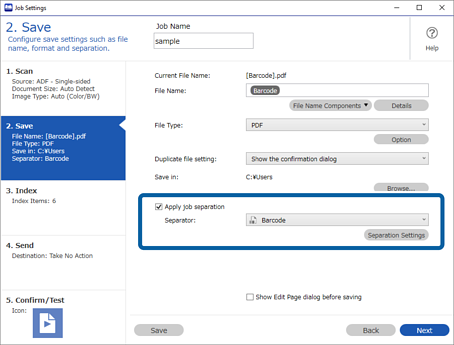
7הגדר את התצורה כך שהיא תציג את הברקוד/מסך תוצאות זיהוי ה-OCR ששימשו עבור הפרדת העבודה. בחר את החל הפרדת עבודות, בחר ברקוד או OCR ב-מפריד בהתאם לתוכן של העבודה שאתה רוצה להגדיר, ואז לחץ על הגדרות הפרדה.
צילום מסך זה מראה דוגמה של המצב כאשר בוחרים ברקוד.
-
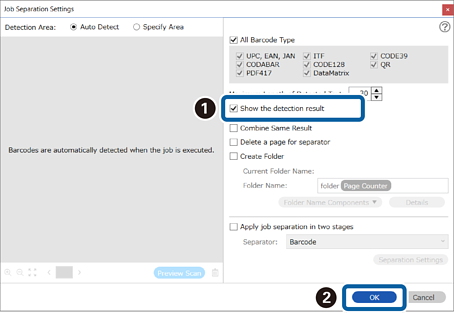
8בחר את הצג את תוצאת האיתור במסך הגדרות הפרדת עבודות ואז לחץ אישור.
צילום מסך זה מראה דוגמה של המצב כאשר בוחרים ברקוד.
בכך הושלמו ההגדרות להצגת הברקוד/מסך תוצאות זיהוי ה-OCR ששימשו עבור הפרדת עבודה. לחץ אישור כדי לסגור את המסך ואז לשמור את העבודה.
