
Scherm Eenvoudige scan
In dit scherm kunt u een scan uitvoeren door op het scanpictogram te klikken.
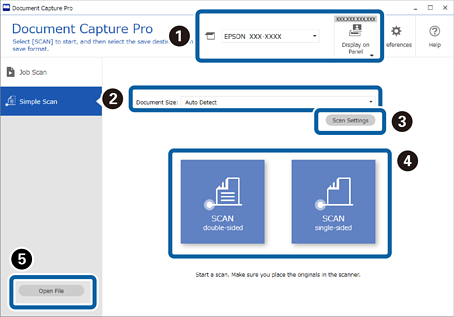
*: Alleen beschikbaar bij specifieke modellen.
|
Item |
Uitleg |
|
|---|---|---|
|
|
Scanner selecteren |
Wanneer u de software start, wordt automatisch verbinding gemaakt met de scanner die u de laatste keer hebt gebruikt. Als u een andere scanner wilt gebruiken, kunt u deze selecteren in de vervolgkeuzelijst. |
|
Weergave op paneel* |
Wanneer u een scan uitvoert vanaf de scanner, krijgt de computer waarop deze toets is ingedrukt voorrang op het paneel van de scanner. De informatie van uw computer wordt geregistreerd in de scanner. U kunt naar wens tot 10 computers registreren per scanner. Wanneer de maximumlimiet is bereikt, worden de geregistreerde computers overschreven, te beginnen bij de oudste. Om een scanner te selecteren met dezelfde modelnaam maar een ander IP-adres, selecteert u De scanner wijzigen van Weergave op paneel, en wijzig vervolgens de verbindingsbestemming van Scannerinstellingen. |
|
|
|
Documentformaat |
Selecteer het formaat van het origineel. Wanneer Automatische herkenning is geselecteerd, wordt het formaat van het origineel automatisch gedetecteerd. |
|
|
Scaninstellingen |
U kunt meer gedetailleerde instellingen configureren, zoals de resolutie. |
|
|
SCAN dubbelzijdig SCAN enkelzijdig |
Hiermee start u het scannen. |
|
|
Bestand openen |
U kunt een eerder gescand bestand selecteren om de oriëntatie van de afbeelding te corrigeren, of pagina's toevoegen, invoegen of herschikken. Open het bestand vanuit een willekeurige map, en bewerk het dan in het scherm Gescande resultaten bewerken. De volgende bestandsindelingen kunnen worden gelezen.
|


