
Twee mapniveaus maken met twee soorten streepjescodes
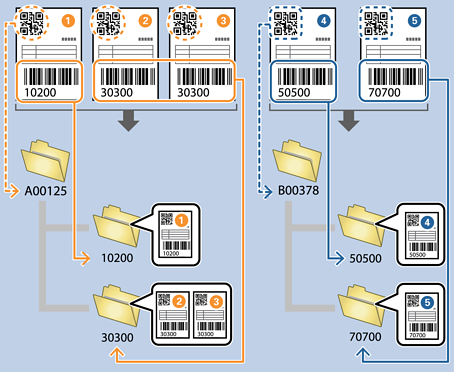
Met de twee soorten streepjescode-informatie in het document kunt u twee mapniveaus maken en opslaan.
In dit gedeelte wordt uitgelegd hoe u een taak kunt instellen waarmee een map met de eerste streepjescode-informatie wordt gemaakt en vervolgens een map met de tweede streepjescode-informatie eronder in de mapstructuur wordt gemaakt.
-
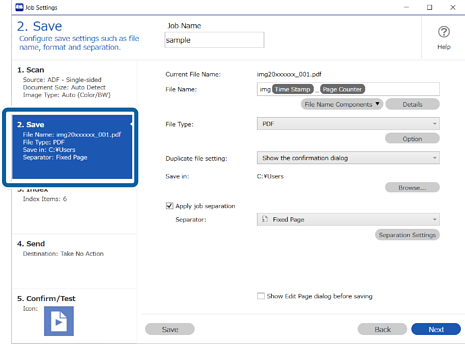
1Open het scherm Taakinstellingen en klik op het tabblad 2. Opslaan.
-
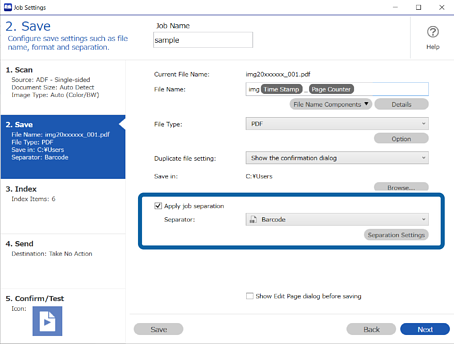
2Selecteer Gebruik taakscheiding, stel Scheiding in op Streepjescode en klik vervolgens op Instellingen scheiding.
-
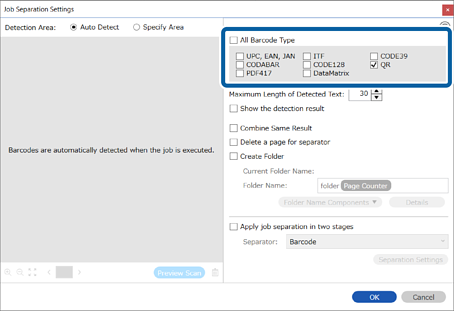
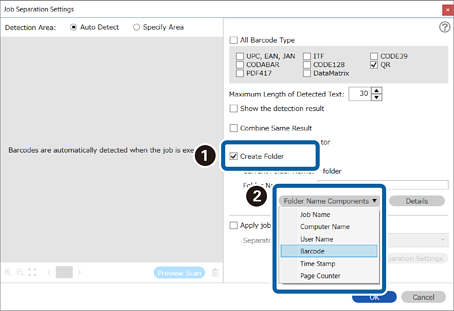
3Selecteer in het scherm Instellingen taakscheiding het type streepjescode dat u voor de eerste map wilt gebruiken.
Schakel Alle streepjescode-types uit om afzonderlijke streepjescodetypen te selecteren.
In dit voorbeeld is een QR-code geselecteerd.
-
4Selecteer Maak map en selecteer vervolgens Streepjescode bij Componenten mapnaam.
 Opmerking:
Met de cursor kunt u aangeven waar u Componenten mapnaam wilt toevoegen.
U kunt de volgorde van componenten ook wijzigen door toegevoegde items te selecteren en ze te verslepen.
Als u een component wilt verwijderen, selecteert u het toegevoegde item en verwijdert u het met de Delete-toets op uw toetsenbord.
-
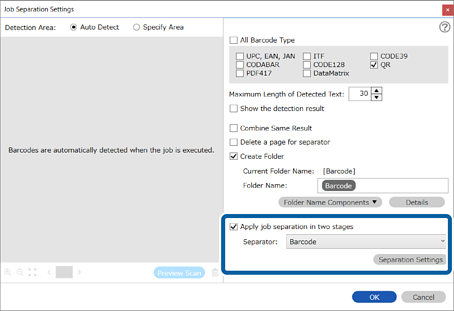
5Selecteer Taakscheiding toepassen in twee fasen, stel Scheiding in op Streepjescode en klik vervolgens op Instellingen scheiding.
-
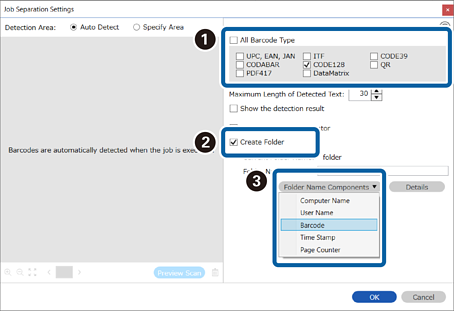
6Selecteer daarna in het scherm Instellingen taakscheiding het type streepjescode dat u voor de tweede map wilt gebruiken. Selecteer Maak map, selecteer Streepjescode bij Componenten mapnaam en voeg het toe aan Mapnaam.
Schakel Alle streepjescode-types uit om afzonderlijke streepjescodetypen te selecteren.
In dit voorbeeld is CODE128 geselecteerd.
 Opmerking:
-
Met de cursor kunt u aangeven waar u Componenten mapnaam wilt toevoegen.
U kunt de volgorde van componenten ook wijzigen door toegevoegde items te selecteren en ze te verslepen.
Als u een component wilt verwijderen, selecteert u het toegevoegde item en verwijdert u het met de Delete-toets op uw toetsenbord.
-
Wanneer u een 2D-streepjescode met veel informatie gebruikt, moet u het maximale aantal tekens opgeven dat moet worden gebruikt voor scheiden op Maximale lengte gedetecteerde tekst.
-
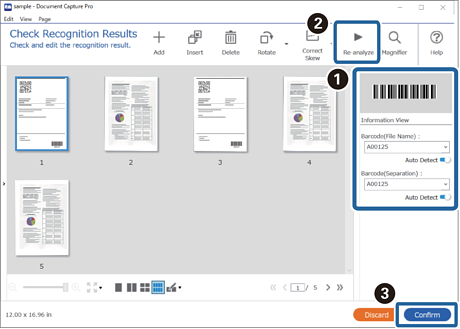
Als u wilt controleren of de streepjescode correct is herkend, selecteert u Toon het detectieresultaat. U kunt het herkende gebied en de tekst controleren op het scherm dat na het scannen verschijnt. U kunt het te herkennen gebied ook opnieuw opgeven of de tekst corrigeren.
-
