
Taken distribueren met de installer
Als u de installer uitvoert met de Document Capture Pro-installer (Setup.exe) en het taakbestand (.jxz) in dezelfde map, kunt u Document Capture Pro installeren en tegelijkertijd taken importeren. Daarnaast kunt u ook een setup-configuratiebestand (Setup.ini) opnemen dat de installatiehandelingen specificeert, en de installatiespecificaties weglaat.
In dit gedeelte wordt uitgelegd hoe u met het configuratiegereedschap een Setup.ini kunt maken om een installer te maken dat tegelijkertijd Document Capture Pro installeert en taakbestanden importeert.
Wanneer u de installer gebruikt dat in deze procedure is gemaakt, wordt een taak met de accountinformatie voor de afbeeldingsbestemming ingesteld op de bestemmingscomputer; hierdoor kunnen gebruikers die de accountinformatie niet kennen, afbeeldingen uploaden naar die bestemming. Ofwel zorgt u ervoor dat de installer alleen wordt verspreid onder vertrouwde gebruikers, ofwel bereidt u vooraf een opdracht voor zonder geregistreerde accountinformatie.
-
1Exporteer de job.
-
Zorg ervoor dat u taken exporteert die worden gebruikt voor stille import zonder een wachtwoord in te stellen ter bescherming.
-
Wanneer u de optie Taak exporteren uitvoert, worden alle taken die op de geselecteerde scanner zijn opgeslagen en de instellingen voor knoptoewijzing geëxporteerd.Wanneer u taken voor meerdere modellen verdeelt, selecteert u de doelscanner in het bovenste scherm van Document Capture Pro en herhaalt u de exportbewerking. Bewaar de taakbestanden die u hebt gemaakt op één plaats.
-
-
2Download de Document Capture Pro-installer (zelfuitpakkend formaat).
Download de installer van de website van Epson.
-
3Verander de extensie voor de Document Capture Pro-installer (zelfuitpakkend formaat) in "zip" (gecomprimeerd bestandsformaat), en unzip dan het hernoemde bestand.
Setup.exe en een configuratiebestand zal worden gegenereerd.
-
4Ga naar de Document Capture Pro installatiemap, en start de SetupConfigurationTool.exe (Setup Configuration Tool) vanuit de tools map.
Voorbeeld: <C:\Program Files (x86)\EPSON Software\Document Capture\tools\>
-
5Configureer de installer.
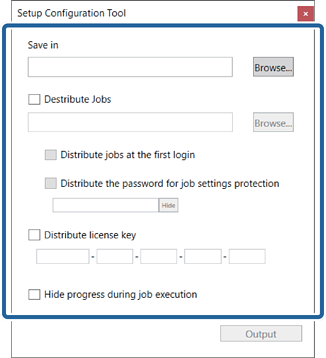
Item
Uitleg
Opslaan in
Specificeer de locatie waar het Setup.ini (setup configuratiebestand) moet worden opgeslagen.
Selecteer de map die de Setup.exe en het configuratiebestand bevat dat in stap 3 is aangemaakt (uitgepakt).
Taak
Selecteer het taakbestand dat u in stap 1 hebt gemaakt. Als u taken voor meerdere modellen distribueert, selecteert u alle toepasselijke taakbestanden.
Opdrachten verdelen bij eerste aanmelding
Selecteer dit om de taak te verdelen onder alle gebruikers die zich op dezelfde computer aanmelden.
Het wachtwoord verdelen voor de bescherming van de opdrachtinstellingen
Selecteer dit om het bewerken te beperken wanneer u Document Capture Pro installeert met het distributie-installer.
Als een gebruiker een taak wil bewerken, moet hij Taakinstellingen beveiligen op het Basisinstellingen scherm uitschakelen en vervolgens het door de beheerder ingestelde wachtwoord invoeren.
De licentiesleutel distribueren
Voer de licentiesleutel in voor DCP Enhanced OCR.
Opmerking:U kunt een installer maken waarmee u tegelijkertijd Document Capture Pro kunt installeren en DCP Enhanced OCR licenties kunt distribueren. Meer details hieronder.
Voortgang verbergen tijdens het uitvoeren van de opdracht
Selecteer dit om de voortgangsbalk te verbergen die tijdens het scannen wordt weergegeven.
-
6Klik op Uitvoeren.
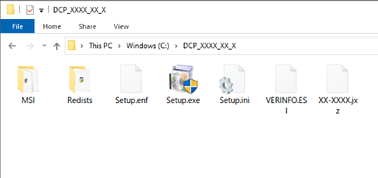
Het setup configuratiebestand (Setup.ini) wordt opgeslagen in de map die gekozen is in Opslaan in. Ook wordt het geselecteerde taakbestand gekopieerd.
-
7Distribueer Setup.exe, het configuratiebestand (Setup.ini), en de map met de taakbestanden naar de doelinstallatiecomputer.

