 /
Digitalização (Operações Básicas) /
Realizar uma Tarefa de Digitalização /
Ecrã Verificar resultados do reconhecimento
/
Digitalização (Operações Básicas) /
Realizar uma Tarefa de Digitalização /
Ecrã Verificar resultados do reconhecimentoEcrã Verificar resultados do reconhecimento
Esta janela é exibida quando a digitalização estiver concluída se as seguintes configurações tiverem sido feitas nas configurações para guardar. É possível verificar e processar os resultados do reconhecimento.
-
Quando ROC, código de barros, ou de for definido em Componentes do Nome de Ficheiro
-
Quando ROC, código de barros, ou formulário for definido no Separador
-
Quando o código de barras e o ROC são definidos como definidos pelo utilizador e definidos para serem emitidos para indexar dados
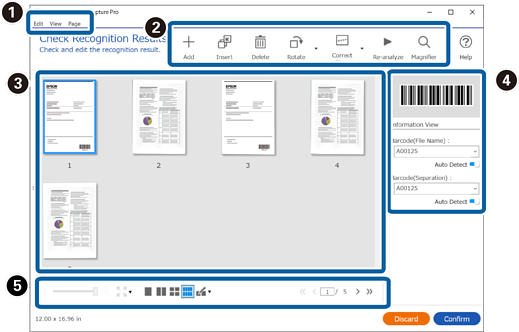
|
Item |
Explicação |
|||
|---|---|---|---|---|
|
(1) |
Editar |
Pode copiar, eliminar e editar imagens a partir do menu Editar na parte superior do ecrã. |
||
|
Anular |
Restaura a imagem ao seu estado original antes de serem feitas as edições. |
|||
|
Cortar |
Corta a imagem (página) selecionada. |
|||
|
Copiar |
Copia a imagem (página) selecionada. |
|||
|
Colar |
Cola a imagem (página) copiada. |
|||
|
Apagar |
Apaga a imagem (página) selecionada. |
|||
|
Rodar |
Roda a imagem (página) selecionada. |
|||
|
Corrigir Esboço |
Ajusta manualmente o ângulo da imagem (página) selecionada. Introduza o ângulo de ajuste na janela Ajustar Ângulo, ou selecione Auto para ajustar automaticamente. |
|||
|
Dividir Imagem |
Divide a imagem selecionada. Quando se divide a página em partes esquerda e direita, as páginas são atribuídas por ordem da esquerda para a direita. |
|||
|
Reanalisar |
Especifique o código de barras ou área ROC que pretende analisar e reconheça novamente o texto. |
|||
|
(2) |
Visualizar |
Pode ajustar a forma como a página é exibida a partir do menu Visualizar na parte superior da janela. |
||
|
Zoom |
Quando a pré-visualização é apresentada numa única página, é possível definir a ampliação da visualização da imagem (página). |
|||
|
Navegação |
Move-se a partir da imagem selecionada (página). |
|||
|
Esquema da Página |
Selecionar o número de imagens horizontais × verticais a apresentar na previsualização. |
|||
|
Lupa |
É possível ampliar a área da imagem à volta do cursor do rato na janela. |
|||
|
(3) |
Página |
É possível adicionar ou ordenar páginas no menu Página na parte superior da janela. |
||
|
Adicionar Página(s) |
É possível adicionar páginas adicionais após a última página, digitalizando-as ou importando-as de um ficheiro especificado. Para digitalizar páginas adicionais, coloque o original que pretende adicionar no scanner, e a seguir selecione Adquirir do Digitalizador. |
|||
|
Inserir Página(s) |
É possível inserir originais adicionais antes da página selecionada atualmente, digitalizando-os ou importando-os de um ficheiro especificado. Para digitalizar páginas adicionais, coloque o original que pretende adicionar no scanner, e a seguir selecione Adquirir do Digitalizador. |
|||
|
Substituir Página(s) |
É possível substituir a imagem selecionada por uma nova imagem digitalizada ou um ficheiro especificado. Para digitalizar páginas novas, coloque o original que pretende adicionar no scanner, e a seguir selecione Adquirir do Digitalizador. |
|||
|
|
Adicionar |
É possível digitalizar originais adicionais e adicioná-los após a última página. Coloque o original que pretende adicionar no scanner, e a seguir clique em Adicionar. |
||
|
Inserir |
Pode inserir originais adicionais antes da página selecionada atualmente, digitalizando-os. Coloque o original que pretende adicionar no scanner, e a seguir clique em Inserir. |
|||
|
Apagar |
Elimina a imagem selecionada. |
|||
|
Rodar |
Roda a imagem (página) selecionada. |
|||
|
Corrigir Esboço |
Ajusta manualmente o ângulo da imagem (página) selecionada. Introduza o ângulo de ajuste na janela Ajustar Ângulo, ou selecione Auto para ajustar automaticamente. |
|||
|
Reanalisar |
Especifique o código de barras ou área ROC que pretende analisar e reconheça novamente o texto. |
|||
|
Lupa |
É possível ampliar a área da imagem à volta do cursor do rato na janela. |
|||
|
|
Digitalização de previsualização |
Apresenta a imagem digitalizada. |
||
|
|
Vista de informações |
Exibe o código de barras ou informações ROC lidas dos dados digitalizados. |
||
|
|
 |
Quando a previsualização é exibida numa única página, é possível usar o controlo deslizante para alterar a ampliação da imagem. |
||
 |
Quando a previsualização é exibida numa única página, é possível ajustar o tamanho de exibição da imagem para o tamanho da página, altura da página, largura da página ou ampliação de 100%. |
|||
 |
Selecionar o número de imagens horizontais × verticais a apresentar na previsualização. |
|||
 |
Exibe o número total/atual de páginas. É possível inserir um número de página ou clicar nas setas para ir para uma página. |
|||


-
Os formatos de ficheiros BMP, JPEG, TIFF, Multi-TIFF, PDF, e PNG suportam operações de página tais como Inserir Página.
-
Apenas os PDFs criados com uma aplicação Epson são compatíveis.

