 /
Digitalização (personalizado) /
Digitalização avançada /
Criar uma pasta de dois níveis usando dois tipos de códigos de barras
/
Digitalização (personalizado) /
Digitalização avançada /
Criar uma pasta de dois níveis usando dois tipos de códigos de barras
Criar uma pasta de dois níveis usando dois tipos de códigos de barras
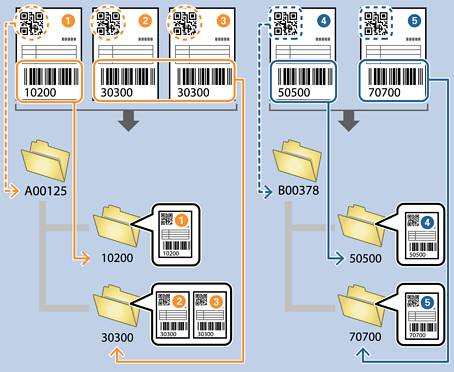
Pode utilizar os dois tipos de informação do código de barras no documento para criar e guardar uma pasta de dois níveis.
Esta secção explica como criar uma tarefa que "cria uma pasta com as informações do primeiro código de barras, e depois cria uma pasta com as informações do segundo código de barras abaixo da mesma na estrutura da pasta".
-
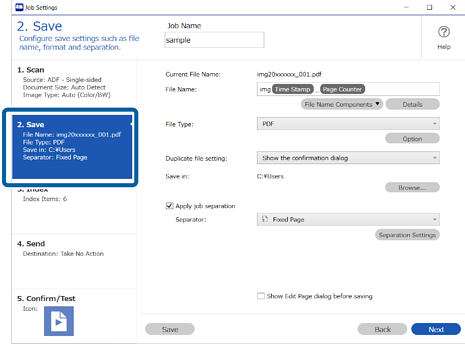
1Exibe a janela Definições do Trabalho, e a seguir clique no separador 2. Guardar.
-
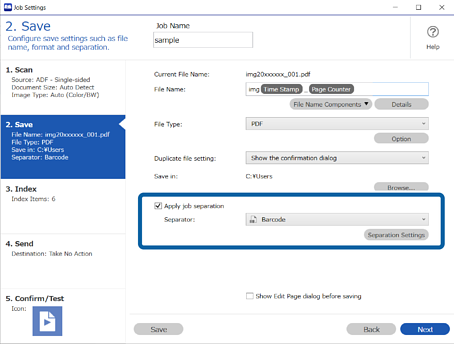
2Selecione Aplicar separação de trabalhos, defina Separador como Código de barras, e a seguir clique em Definições da Separação.
-
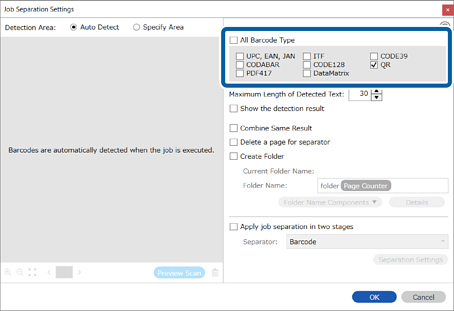
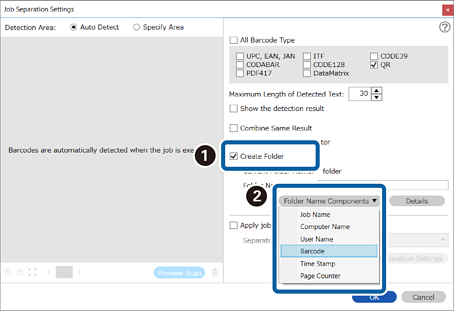
3Na janela Definições de Separação dos Trabalhos, selecione o tipo de código de barras que pretende usar para a primeira pasta.
Retire a seleção Todos os Tipos de Código de Barras para selecionar tipos individuais de códigos de barras.
Neste exemplo, vamos selecionar um código QR.
-
4Selecione Criar Pasta, e a seguir selecione Código de barras em Componentes do nome da pasta.
 Nota:
Nota:Pode utilizar o seu cursor para especificar onde pretende adicionar Componentes do nome da pasta.
Também pode alterar a ordem dos componentes selecionando itens adicionados e arrastando/largando os mesmos.
Para eliminar um componente, selecione o item adicionado e elimine-o usando a tecla Delete no teclado.
-
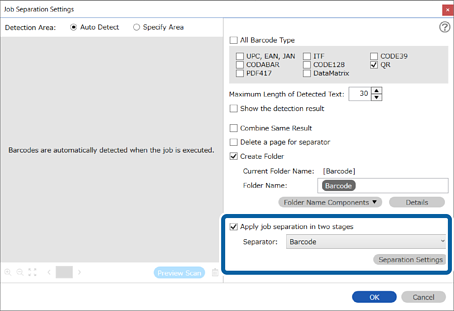
5Selecione Aplicar separação de tarefas em duas fases, defina Separador como Código de barras, e a seguir clique em Definições da Separação.
-
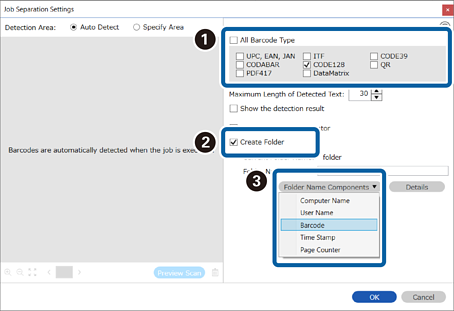
6Para além disso, na janela Definições de Separação dos Trabalhos, selecione o tipo de código de barras que pretende utilizar para a segunda pasta, selecione Criar Pasta, selecione Código de barras em Componentes do nome da pasta, e adicione-o a Nome da Pasta.
Retire a seleção Todos os Tipos de Código de Barras para selecionar tipos individuais de códigos de barras.
Neste exemplo, vamos selecionar CODE128.
 Nota:
Nota:-
Pode utilizar o seu cursor para especificar onde pretende adicionar Componentes do nome da pasta.
Também pode alterar a ordem dos componentes selecionando itens adicionados e arrastando/largando os mesmos.
Para eliminar um componente, selecione o item adicionado e elimine-o usando a tecla Delete no teclado.
-
Ao utilizar um código de barras 2D com muitas informações, especifique o número máximo de caracteres a utilizar para a separação em Comprimento máximo do texto detectado.
-
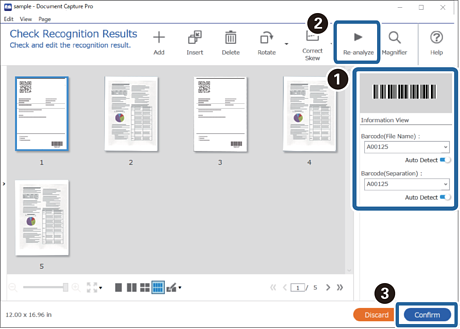
Se quiser verificar se o código de barras foi reconhecido corretamente, selecione Mostrar o resultado da detecção. Pode verificar a área reconhecida e o texto no ecrã apresentado após a digitalização. Também é possível especificar novamente a área a reconhecer, ou corrigir o texto.
-
