 /
Digitalização (personalizado) /
Criar uma Nova Tarefa
/
Digitalização (personalizado) /
Criar uma Nova Tarefa
Criar uma Nova Tarefa
Esta secção explica como criar uma nova tarefa.
Pode criar até 30 tarefas.
-
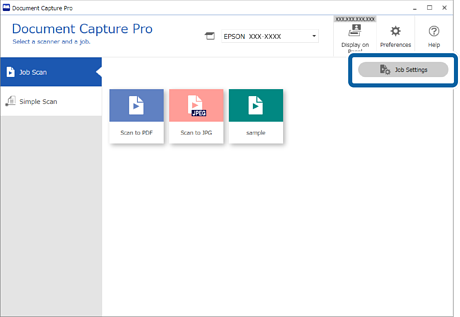
1Clique em Definições do Trabalho na janela Digitalização de tarefa.
-
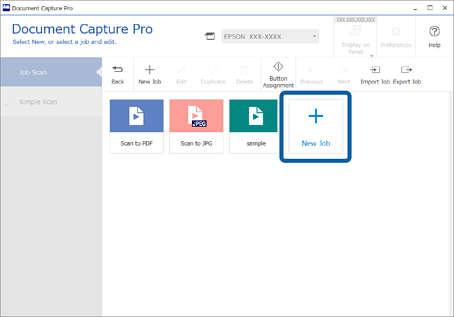
2Clique em Novo.
 Nota:
Nota:Para criar uma nova tarefa com base numa outra tarefa, clique na tarefa que pretende usar como base, e a seguir clique em Duplicar.
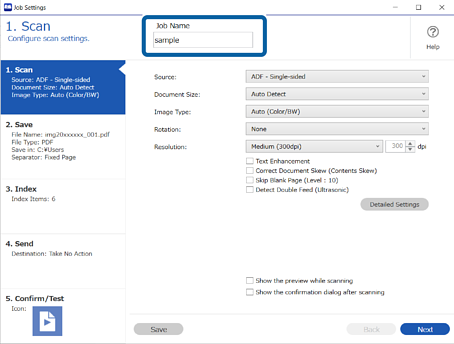
A janela Definições do Trabalho é exibida.
-
3Introduza um Nome da tarefa.
-
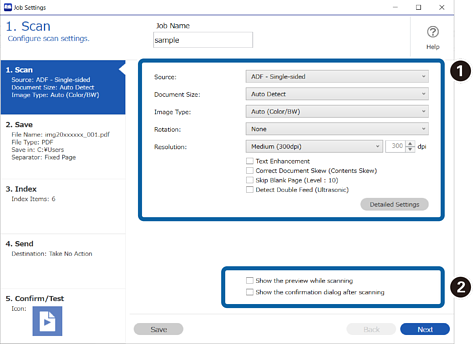
4No separador 1. Digitalizar, defina as operações de tarefa de digitalização que pretende criar.
-
 Efetuar definições básicas de digitalização.
Para realizar mais definições avançadas, clique em Definições Detalhadas para abrir a janela de definições. Altere a operação de digitalização e clique em Gravar para regressar à janela Document Capture Pro.
Efetuar definições básicas de digitalização.
Para realizar mais definições avançadas, clique em Definições Detalhadas para abrir a janela de definições. Altere a operação de digitalização e clique em Gravar para regressar à janela Document Capture Pro. -
 Mude as definições conforme necessário.
Selecione Mostrar a pré-visualização durante a digitalização para exibir imagens durante a digitalização.Selecione Mostrar a caixa de diálogo de confirmação após a digitalização para exibir uma mensagem de confirmação perguntando se pretende continuar a digitalizar após terminar uma digitalização.
Mude as definições conforme necessário.
Selecione Mostrar a pré-visualização durante a digitalização para exibir imagens durante a digitalização.Selecione Mostrar a caixa de diálogo de confirmação após a digitalização para exibir uma mensagem de confirmação perguntando se pretende continuar a digitalizar após terminar uma digitalização.
Ao concluir as definições de digitalização, clique no separador Seguinte ou 2. Guardar.
-
-
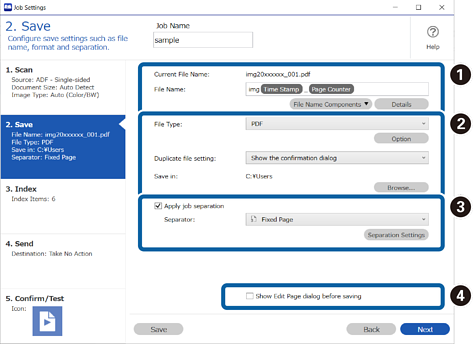
5No separador 2. Guardar, é possível realizar definições para guardar os resultados de digitalização.
-
Defina o nome do ficheiro.
Ao selecionar um componente que pretende usar para o nome do ficheiro em Componentes do nome do ficheiro, é adicionado ao nome do ficheiro. Também pode introduzir um nome diretamente em Nome do Ficheiro.Se pretende adicionar códigos de barras, OCR, e formulários, é necessário fazer definições previamente. Clique em Detalhes.Também é possível alterar a Hora e o formato de Contador de Página em Detalhes.
-
Definir o formato de guardar o ficheiro, o local onde guardar e o processamento quando um nome de ficheiro é duplicado.
Opções pode ser ativado de acordo com o Tipo de Ficheiro; clique para realizar definições detalhadas.
-
 Quando quiser separar tarefas, selecione para escolher o método de separação, e a seguir selecione Definições da Separação para realizar definições detalhadas.
-
 Mude as definições conforme necessário.
Ao selecionar Mostrar caixa de diálogo Editar Página antes de guardar, é possível realizar edições na janela Editar resultados digitalizados após digitalizar.
Mude as definições conforme necessário.
Ao selecionar Mostrar caixa de diálogo Editar Página antes de guardar, é possível realizar edições na janela Editar resultados digitalizados após digitalizar.
Ao concluir as definições de guardar, clique no separador Seguinte ou 3. Índice.
-
-
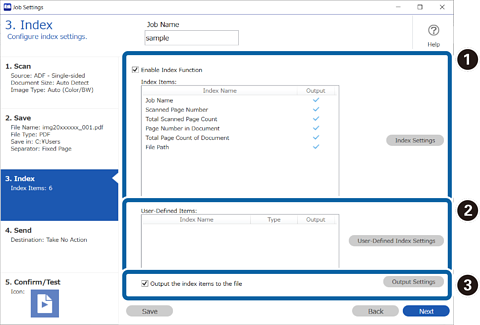
6É possível realizar definições de ficheiro de índice no separador 3. Índice.
-
Ao criar um ficheiro de índice, selecione Ativar a função de índice.
Clique em Definições do índice e selecione os itens que pretende usar para o índice.
-
Também pode especificar um código de barras ou OCR como um item de índice. Clique em Definições de índice definidas pelo utilizador para definir um índice definido pelo utilizador.
-
Selecione Guardar os itens do índice no ficheiro, e a seguir clique em Definições de saída para definir os itens de saída e nome de ficheiro usado ao exportar para um ficheiro.
Ao concluir as definições de índice, clique no separador Seguinte ou 4. Enviar.
-
-
7Defina as definições de destino no separador 4. Enviar.
Ao selecionar Destino, os itens das definições são exibidos de acordo com o destino de envio.
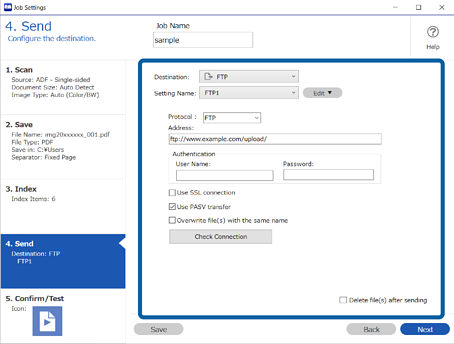
Ao concluir as definições de transferência, clique no separador Seguinte ou 5. Confirmar/Testar.
-
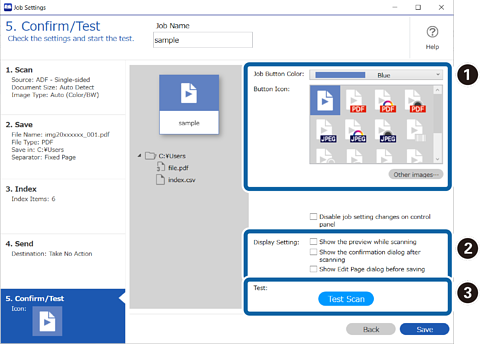
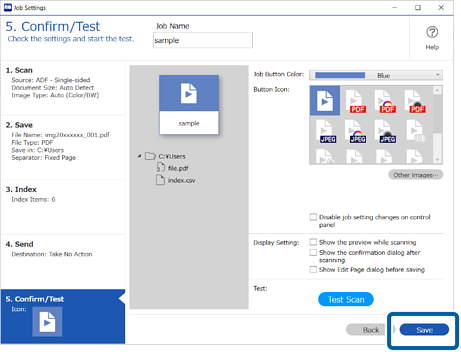
8Verifique as definições no separador 5. Confirmar/Testar, e a seguit realize uma digitalização de teste.
-
Alterar a cor ou ícone do botão de tarefa.
-
Alterar as definições de janela usadas durante e após a digitalização.
-
Realize uma digitalização de teste usando a tarefa definida atualmente.
-
-
9Clique em Gravar para concluir a criação da tarefa.
Se continuar a criar uma tarefa nova, fazer edições, duplicar, excluir e etc., continue a fazer as configurações.
Para concluir a configuração de tarefas, clique no botão Retroceder à esquerda da barra de tarefas para regressar à janela da tarefa.
Se quiser executar uma tarefa guardada a partir do botão do scanner, clique em Definições do Evento e atribua a tarefa ao botão do scanner.

