 /
Digitalização (personalizado) /
Digitalização avançada /
Guardar nomes de ficheiros usando caracteres ROC
/
Digitalização (personalizado) /
Digitalização avançada /
Guardar nomes de ficheiros usando caracteres ROC
Guardar nomes de ficheiros usando caracteres ROC
Alguns itens e definições podem não estar disponíveis dependendo do scanner que estiver a utilizar.
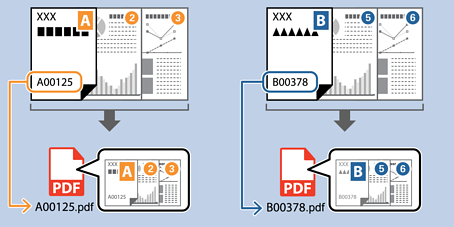
Com o ROC (uma função que deteta informação de texto numa imagem digitalizada e a converte em dados de texto), pode ler texto de uma área específica, dividir um ficheiro de acordo com esse texto, ou criar e guardar uma pasta.
Esta seção explica as configurações de tarefa para "Guardar usando o texto no ficheiro lido pelo ROC".
-
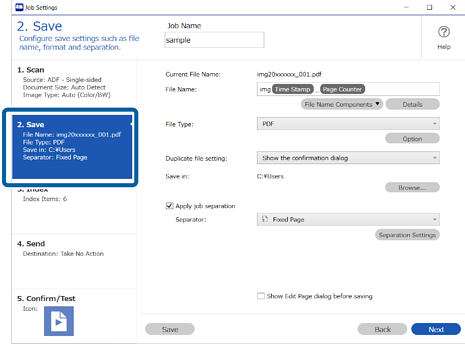
1Exibe a janela Definições do Trabalho, e a seguir clique no separador 2. Guardar.
-
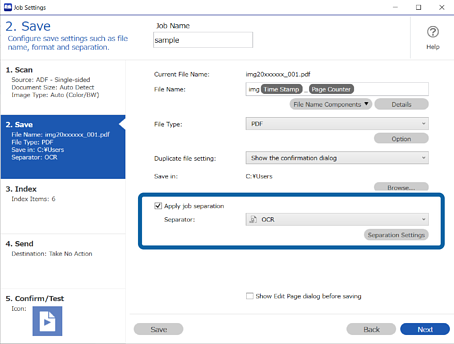
2Selecione Aplicar separação de trabalhos, defina Separador como OCR, e a seguir clique em Definições da Separação.
-
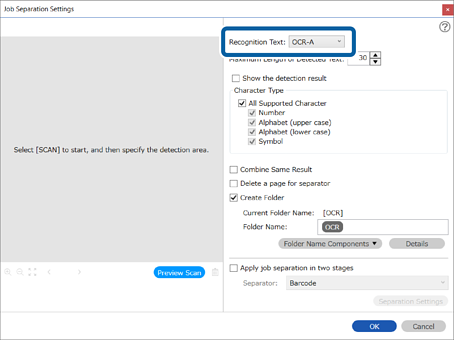
3Na janela Definições de Separação dos Trabalhos, selecione o tipo de texto lido em Reconhecimento de texto.
-
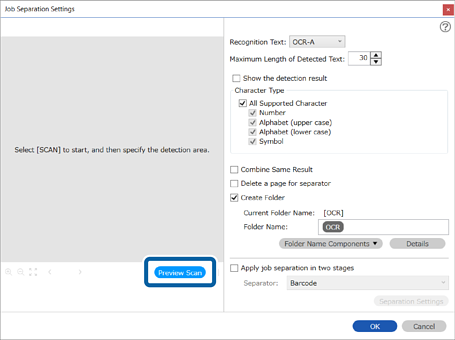
4Para especificar a área de deteção ROC, coloque os originais no scanner, e a seguir clique em Digitalizar.
-
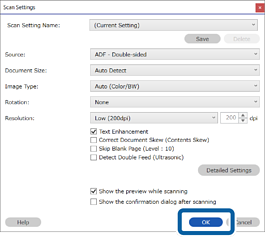
5Clique em OK na janela Definições de Digitalização.
-
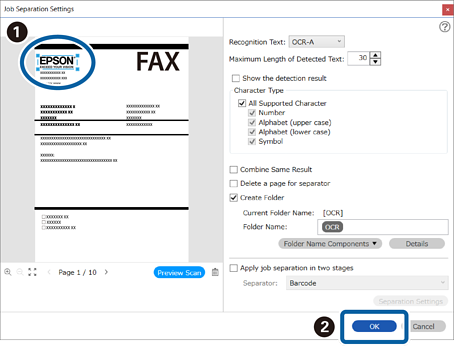
6Na imagem de previsualização digitalizada, especifique a área de deteção de texto. Clique e arraste do ponto de partida para mostrar uma caixa azul que pode utilizar para especificar a área. Clique em OK para regressar ao ecrã Definições do Trabalho.
-
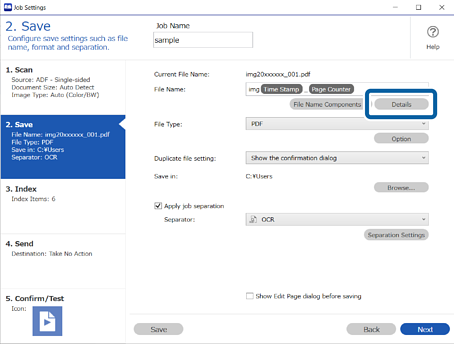
7Clique em Detalhes.
 Nota:
Nota:Para selecionar OCR em Componentes do nome do ficheiro, é necessário defini-lo em Detalhes antes de selecionar.
-
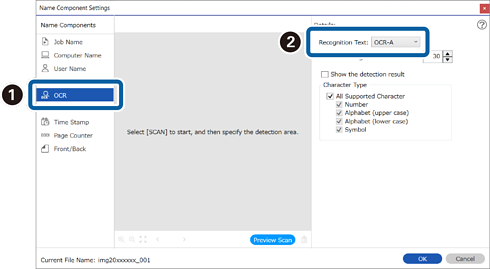
8Selecione OCR na janela Definições de componentes do nome, e a seguir selecione o tipo de texto lido em Reconhecimento de texto.
Definir o tipo de texto a ler de acordo com a definição do passo 3.
-
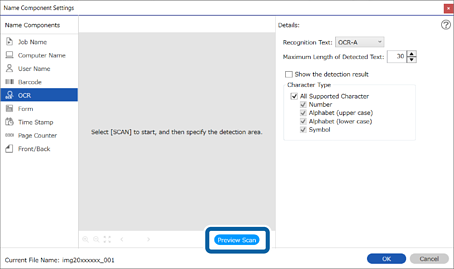
9Para especificar a área de deteção ROC, coloque os originais no scanner, e a seguir clique em Digitalizar.
-
10Clique em OK na janela Definições de Digitalização.
-
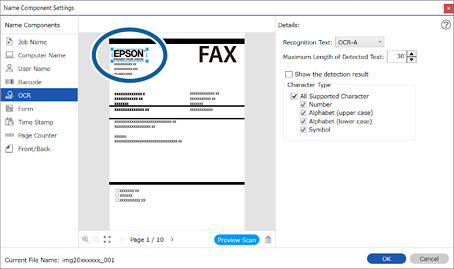
11Na imagem de previsualização digitalizada, especifique a área de deteção de texto. Clique e arraste do ponto de partida para mostrar uma caixa azul que pode utilizar para especificar a área.
Especifica a mesma área do passo 6.
 Nota:
Nota:-
Comprimento máximo do texto detectado permite especificar o número máximo de caracteres que podem ser lidos na área detetada e que depois podem ser utilizados para o nome do ficheiro.
-
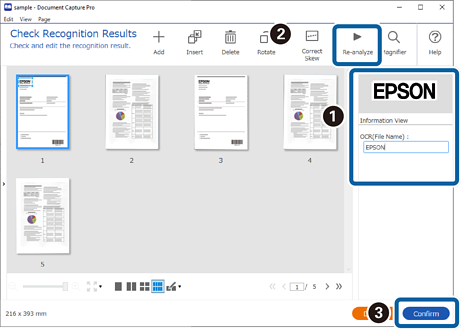
Se quiser verificar se o texto foi reconhecido corretamente, selecione Mostrar o resultado da detecção. Pode verificar a área reconhecida e o texto no ecrã apresentado após a digitalização. Também é possível especificar novamente a área a reconhecer, ou corrigir o texto.
-
-
12Seleccione OCR em Componentes do nome do ficheiro.
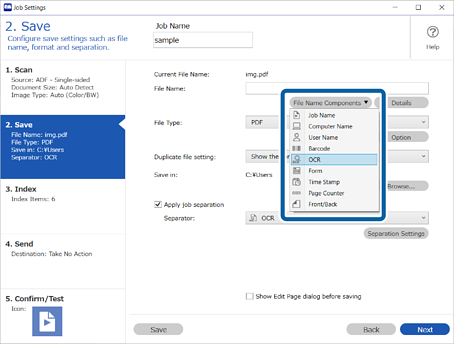 Nota:
Nota:Pode utilizar o seu cursor para especificar onde pretende adicionar Componentes do nome do ficheiro.
Também pode alterar a ordem dos componentes selecionando itens adicionados e arrastando/largando os mesmos.
Para eliminar um componente, selecione o item adicionado e elimine-o usando a tecla Delete no teclado.
