 /
Digitalização (personalizado) /
Digitalização avançada /
Criar e guardar pastas usando as informações de caracteres de código de barras
/
Digitalização (personalizado) /
Digitalização avançada /
Criar e guardar pastas usando as informações de caracteres de código de barras
Criar e guardar pastas usando as informações de caracteres de código de barras
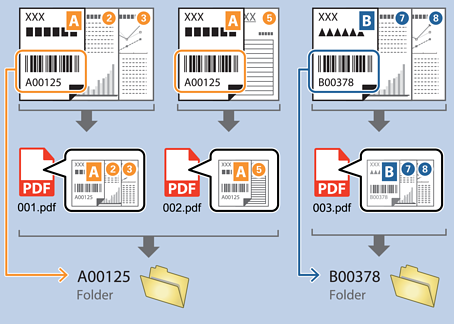
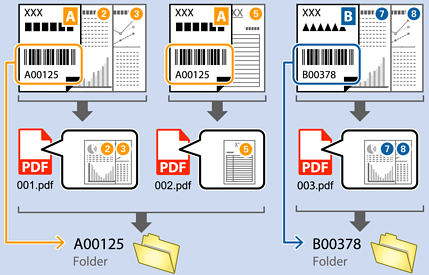
Pode utilizar a informação do código de barras no documento para dividir o ficheiro por cada página que contém um código de barras, ou criar e guardar pastas utilizando as informações do texto do código de barras.
Esta seção explica as definições da tarefa para "Separar por código de barras e guardar utilizando as informações do texto do código de barras como nome da pasta".
-
1Exibe a janela Definições do Trabalho, e a seguir clique no separador 2. Guardar.
-
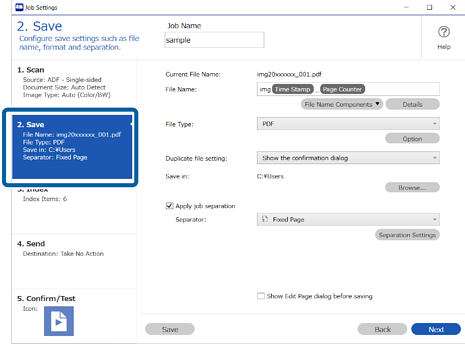
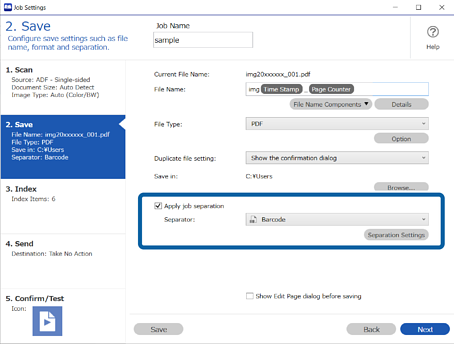
2Selecione Aplicar separação de trabalhos, defina Código de barras como Separador, e a seguir clique em Definições da Separação.
-
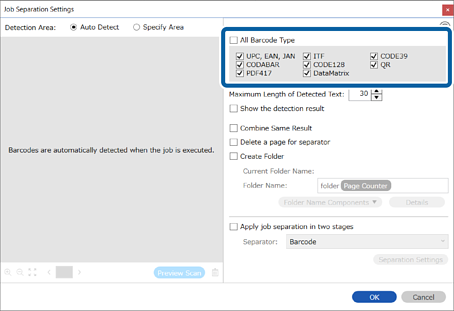
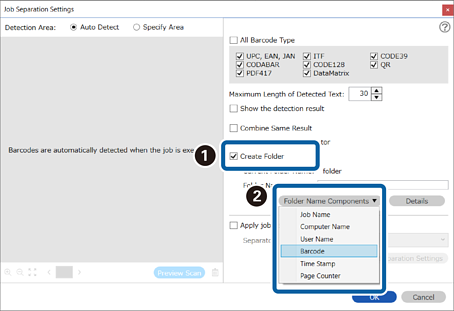
3Na janela Definições de Separação dos Trabalhos, selecione o tipo de código de barras que pretende usar.
Retire a seleção Todos os Tipos de Código de Barras para selecionar tipos individuais de códigos de barras.
-
4Selecione Criar Pasta, e a seguir selecione Código de barras em Componentes do nome da pasta.
 Nota:
Nota:-
Pode utilizar o seu cursor para especificar onde pretende adicionar Componentes do nome da pasta.
Também pode alterar a ordem dos componentes selecionando itens adicionados e arrastando/largando os mesmos.
Para eliminar um componente, selecione o item adicionado e elimine-o usando a tecla Delete no teclado.
-
Ao utilizar um código de barras 2D com muitas informações, especifique o número máximo de caracteres a utilizar para a ordenação em Comprimento máximo do texto detectado.
-
Após separar por código de barras, se quiser guardar todas as imagens separadas pelo mesmo código de barras em conjunto, selecione Combinar o mesmo resultado.
-
Se não precisar de guardar a página com o código de barras, selecione Eliminar uma página para separador. Após a separação, pode eliminar as páginas com códigos de barras, e depois guardar.
-
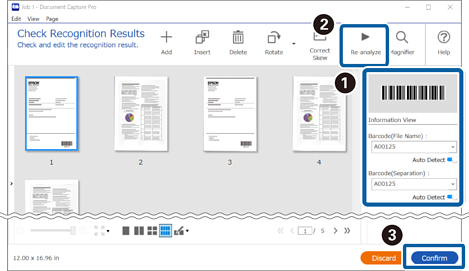
Se quiser verificar se o código de barras foi reconhecido corretamente, selecione Mostrar o resultado da detecção. Pode verificar a área reconhecida e o texto no ecrã apresentado após a digitalização. Também é possível especificar novamente a área a reconhecer, ou corrigir o texto.
-
