 /
Digitalização (personalizado) /
Digitalização avançada /
Salvar ficheiros com nomes de ficheiros usando as informações dos carateres do código de barras
/
Digitalização (personalizado) /
Digitalização avançada /
Salvar ficheiros com nomes de ficheiros usando as informações dos carateres do código de barras
Salvar ficheiros com nomes de ficheiros usando as informações dos carateres do código de barras
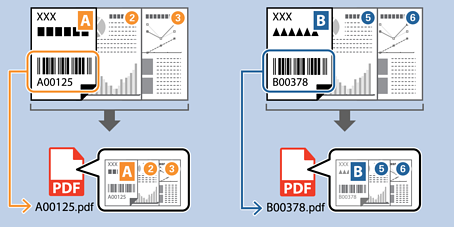
Usando as informações do código de barras, é possível dividir ficheiros por cada página onde seja detetado um código de barras, e pode criar e guardar pastas usando as informações de texto do código de barras.
Esta seção explica as configurações de tarefa para "Ordenar por código de barras e guardar ficheiros com nomes de ficheiros usando as informações de texto do código de barras".
-
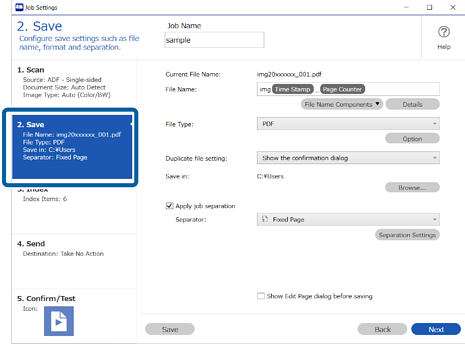
1Exibe a janela Definições do Trabalho, e a seguir clique no separador 2. Guardar.
-
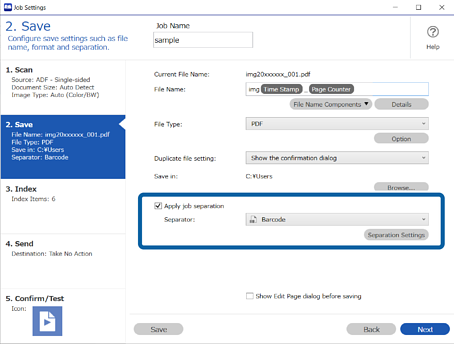
2Selecione Aplicar separação de trabalhos, defina Separador como Código de barras, e a seguir clique em Definições da Separação.
-
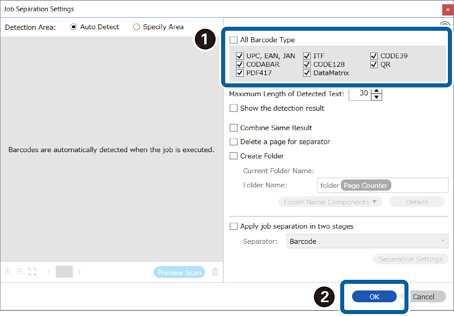
3Na janela Definições de Separação dos Trabalhos, selecione o tipo de código de barras que pretende usar (colocado no documento). Clique em OK para regressar ao ecrã Definições do Trabalho.
Para selecionar tipo de códigos de barras individuais, retire a seleção de Todos os Tipos de Código de Barras.
-
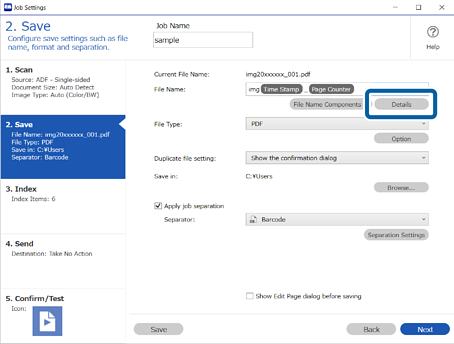
4Clique em Detalhes.
 Nota:
Nota:Para selecionar Código de barras em Componentes do nome do ficheiro, realize a definição em Detalhes e a seguir selecione-a.
-
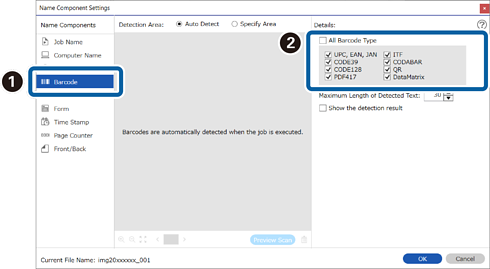
5Na janela Definições de componentes do nome, clique em Código de barras, e a seguir selecione o tipo de código de barras que pretende usar (que se encontra no original).
Especifique o mesmo código de barras definida no passo 3.
 Nota:
Nota:-
Ao usar um código de barras 2D com um elevado número de itens de informação, não se esqueça de especificar o comprimento máximo de texto que pode ser detetado em Comprimento máximo do texto detectado.
-
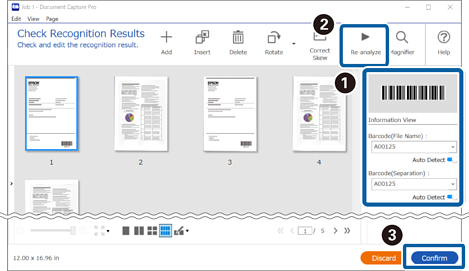
Selecione Mostrar o resultado da detecção para verificar se o texto do código de barras foi ou não corretamente reconhecido. No ecrã exibido após a digitalização, pode verificar a área e o texto reconhecido. Também é possível especificar novamente a área, e corrigir o texto.
-
-
6Selecione Código de barras em Componentes do nome do ficheiro.
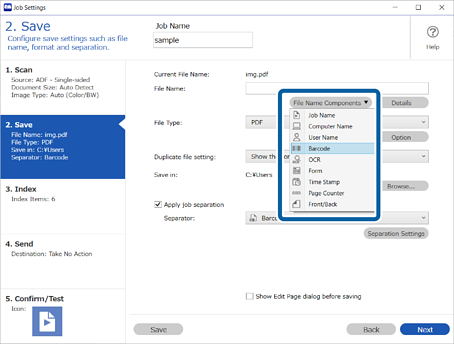
Código de barras é adicionado a Nome do Ficheiro.
Nota:Pode especificar o ponto no qual o Componentes do nome do ficheiro será inserido com o seu cursor.
Pode também arrastar e largar os itens adicionados para alterar a ordem.
Para eliminar itens adicionados, selecione o item adicionado e elimine-o prima a tecla Delete no teclado.
